

主頁 > 例行維護 > 檢查 Brother 機器 > 從 Brother 機器檢查列印對齊


從 Brother 機器檢查列印對齊
如果移動機器之後列印的文字模糊不清或影像色彩不鮮艷,請調整列印對齊。
DCP-T520W/DCP-T525W/DCP-T720DW/DCP-T725DW/DCP-T820DW/DCP-T825DW
- 按功能。
- 按
 或
或  進行選擇。
進行選擇。 - 選擇[維護]。按 OK。
- 選擇[提高品質]。按 OK。
- 選擇[對齊方式]。按 OK。
- 按黑白啟動或彩色啟動。機器將列印對齊測試頁。
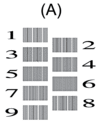
- 對於 (A) 圖案,按 或 選擇縱向線條最不明顯的列印測試頁的編號 (1 ~ 9),然後按 OK。
在上述示例中,行編號 6 是最佳選擇。
對於其餘圖案,重複執行此步驟。

未正確調整列印對齊時,文字模糊不清或扭曲,如下圖所示:

正確調整列印對齊後,文字如下圖所示:

- 按停止/退出。
MFC-T920DW/MFC-T925DW
- 按
 (墨水)。
(墨水)。 - 按 或 進行選擇。
- 選擇[改善列印品質]。按 OK。
- 選擇[對齊方式]。按 OK。
- 請遵循液晶螢幕上的說明執行操作。機器將列印對齊測試頁。
- 對於 (A) 圖案,按
 或
或  選擇縱向線條最不明顯的列印測試頁的編號 (1 ~ 9),然後按 OK。
 在上述示例中,行編號 6 是最佳選擇。
對於其餘圖案,重複執行此步驟。
未正確調整列印對齊時,文字模糊不清或扭曲,如下圖所示:
正確調整列印對齊後,文字如下圖所示:
- 按停止/退出。
此頁對您有幫助嗎?