

Strona główna > Rutynowa obsługa konserwacyjna > Sprawdzanie urządzenia Brother > Sprawdzanie jakości druku


Sprawdzanie jakości druku
DCP-T520W/DCP-T525W/DCP-T720DW/DCP-T725DW/DCP-T820DW/DCP-T825DW
- Naciśnij Menu.
- Naciskaj
 lub
lub  , aby dokonać wyboru:
 - Wybierz [Obsługa]. Naciśnij OK.
- Wybierz [Popraw jakość].Naciśnij OK.
- Wybierz [Sprawdź jakość].Naciśnij OK.
- Naciśnij Start Kolor (Colour Start).Urządzenie wydrukuje arkusz sprawdzania jakości drukowania.
- Sprawdź jakość czterech bloków koloru na arkuszu.
- Jeśli wyświetlacz LCD pokazuje monit o sprawdzenie jakości druku, wykonaj jedną z następujących czynności:
- Jeśli wszystkie linie są wyraźne i widoczne, naciśnij przycisk, aby wybrać [Tak].
Naciśnij przycisk Stop/Zakończ (Stop/Exit), aby zakończyć kontrolę jakości drukowania.
- W przypadku brakujących linii (patrz Niska jakość poniżej) naciśnij przycisk, aby wybrać [Nie].
OK (DCP-T520W/DCP-T525W)
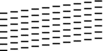
Niska jakość (DCP-T520W/DCP-T525W)
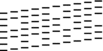
OK (DCP-T720DW/DCP-T725DW/DCP-T820DW/DCP-T825DW)
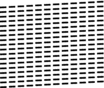
Niska jakość (DCP-T720DW/DCP-T725DW/DCP-T820DW/DCP-T825DW)
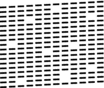
- Jeśli wyświetlacz LCD pokazuje monit o sprawdzenie jakości druku każdego koloru, naciśnij lub , aby wybrać wzór, który najbardziej odpowiada efektowi drukowania. Naciśnij OK.

Zapoznaj się z poniższą próbką, aby sprawdzić jakość druku.
DCP-T520W/DCP-T525W
Wzory
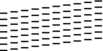
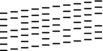

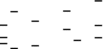
Jakość druku
Brak
Trochę
Ok. połowy
Dużo
DCP-T720DW/DCP-T725DW/DCP-T820DW/DCP-T825DW
Wzory
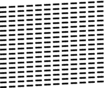
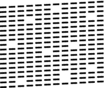
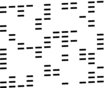
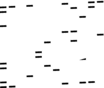
Jakość druku
Brak
Trochę
Ok. połowy
Dużo
- Wykonaj jedną z następujących czynności:
- Jeśli wymagane jest czyszczenie głowicy, naciśnij przycisk Start Kolor (Colour Start), aby uruchomić procedurę czyszczenia.
- Jeśli czyszczenie głowicy nie jest wymagane, naciśnij przycisk Stop/Zakończ (Stop/Exit), aby zakończyć kontrolę jakości druku.
- Po zakończeniu procedury czyszczenia naciśnij przycisk. Następnie naciśnij przycisk Start Kolor (Colour Start). Urządzenie ponownie wydrukuje arkusz sprawdzania jakości drukowania. Ponownie sprawdź jakość czterech bloków koloru na arkuszu.
 Powiązane informacje
 - WAŻNE
- NIE DOTYKAJ głowicy drukującej. Dotykanie głowicy drukującej może spowodować jej trwałe uszkodzenie i unieważnienie jej gwarancji.
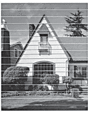
Po oczyszczeniu dyszy głowicy drukującej linie poziome znikną:

MFC-T920DW/MFC-T925DW
- Naciśnij
 (Atrament).
 - Naciskaj lub , aby dokonać wyboru:
- Wybierz [Popr. jak, druku].Naciśnij OK.
- Wybierz ponownie opcję [Popr. jak, druku]. Naciśnij OK.
- Naciśnij
 . Urządzenie wydrukuje arkusz sprawdzania jakości drukowania.
 - Sprawdź jakość czterech bloków koloru na arkuszu.
- Jeśli wyświetlacz LCD pokazuje monit o sprawdzenie jakości druku, wykonaj jedną z następujących czynności:
- Jeśli wszystkie linie są wyraźne i widoczne, naciśnij przycisk
 , aby wybrać [Nie].
 Kontrola jakości druku zostanie zakończona.
- W przypadku brakujących linii (patrz Niska jakość poniżej) naciśnij przycisk, aby wybrać [Tak].
OK
Niska jakość
- Jeśli wyświetlacz LCD pokazuje monit o sprawdzenie jakości druku każdego koloru, naciśnij lub , aby wybrać wzór (1–4), który najbardziej odpowiada efektowi drukowania. Naciśnij OK.
- Wykonaj jedną z następujących czynności:
- Jeśli wymagane jest czyszczenie głowicy, naciśnij przycisk, aby uruchomić procedurę czyszczenia.
- Jeśli czyszczenie głowicy nie jest wymagane, na ekranie LCD automatycznie ponownie pojawi się ekran menu.
- Po zakończeniu procedury czyszczenia na wyświetlaczu LCD pojawi się monit o ponowne sprawdzenie jakości drukowania.
Naciśnij
[Tak], aby uruchomić kontrolę jakości druku. - Naciśnij ponownie. Urządzenie ponownie wydrukuje arkusz sprawdzania jakości drukowania. Ponownie sprawdź jakość czterech bloków koloru na arkuszu.
Powiązane informacje - WAŻNE
- NIE DOTYKAJ głowicy drukującej. Dotykanie głowicy drukującej może spowodować jej trwałe uszkodzenie i unieważnienie jej gwarancji.
Po oczyszczeniu dyszy głowicy drukującej linie poziome znikną: