

Koti > Säännöllinen kunnossapito > Brother-laitteen tarkistaminen > Tulostuslaadun tarkistus


Tulostuslaadun tarkistus
Jos tulosteiden värit ja teksti ovat haalistuneita tai juovikkaita, tulostuspään suuttimet saattavat olla tukossa. Tulosta tarkistusarkki ja katso suuttimien tarkistuskuviota.
DCP-J1050DW/MFC-J1010DW
- Paina ohjauspaneelissa
 (muste) tai INK (MUSTE).
 - Tee valinnat painamalla
 tai
tai  :
: - Valitse [Par. tulostuslaatu]. Paina OK.
- Valitse [Par. tulostuslaatu] uudelleen. Paina OK.
- Paina
 -painiketta. Laite tulostaa tarkistussivun.
 - Tarkista arkilta neljän värillisen palkin laatu.
- Kun LCD-näytössä (nestekidenäytössä) kehotetaan tarkistamaan tulostuslaatu, tee jokin seuraavista:
- Jos kaikki viivat ovat selkeitä ja näkyvissä, valitse [Ei] painamalla
 .
. Tulostuslaadun tarkistus suoritetaan loppuun.
- Jos viivoja puuttuu (katso huono, alla), valitse [Kyllä] painamalla.
OK

Huono

- Kun LCD-näytössä (nestekidenäytössä) kehotetaan tarkistamaan kunkin värin tulostuslaatu, valitse tulostuslaatua parhaiten vastaava kuvio (1–4) painamalla tai . Paina OK-painiketta.
- Tee jokin seuraavista:
- Jos tulostuspään puhdistusta tarvitaan, käynnistä puhdistus painamalla.
- Jos tulostuspään puhdistusta ei tarvita, valikkonäyttö tulee uudelleen esiin LCD-näyttöön (nestekidenäyttöön).
- Kun puhdistus on valmis, LCD-näytössä (nestekidenäytössä) kehotetaan tarkistamaan tulostuslaatu uudelleen.
Aloita tulostuslaadun tarkistus painamalla
[Kyllä]. - Paina uudelleen. Laite tulostaa tarkistussivun uudelleen. Tarkista arkilta neljän värillisen palkin laatu uudelleen.
- TÄRKEÄÄ
- ÄLÄ kosketa tulostuspäätä. Kosketus saattaa vahingoittaa tulostuspäätä pysyvästi ja mitätöidä tulostuspään takuun.

Kun tulostuspään suutin on tukkeutunut, tuloste näyttää tällaiselta: 

Kun tulostuspään suutin on puhdistettu, vaakasuorat viivat ovat hävinneet:
DCP-J1140DW
- Paina
 .
. - Paina [Aloita]-painiketta.Laite tulostaa tarkistussivun.
- Tarkista arkilta neljän värillisen palkin laatu.
- Kun LCD-näytössä (nestekidenäytössä) kehotetaan tarkistamaan tulostuslaatu, tee jokin seuraavista:
- Jos kaikki viivat ovat selkeitä ja näkyvissä, paina [Ei] ja lopeta sitten tulostuslaadun tarkistus painamalla
 .
. - Jos viivoja puuttuu (katso huono, alla), paina [Kyllä].
OK
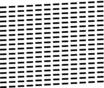
Huono

- Kun LCD-näytössä (nestekidenäytössä) kehotetaan tarkistamaan kunkin värin tulostuslaatu, paina tulostuslaatua parhaiten vastaavan kuvion (1–4) numeroa.
- Tee jokin seuraavista:
Jos tulostuspään puhdistusta tarvitaan, käynnistä puhdistus painamalla [Aloita].
- Jos tulostuspään puhdistusta ei tarvita, valikkonäyttö tulee uudelleen esiin kosketusnäyttöön. Paina-painiketta.
- Kun puhdistus on valmis, LCD-näytössä (nestekidenäytössä) kehotetaan tulostamaan tarkistussivu uudelleen. Paina [Kyllä] ja paina sitten [Aloita].Laite tulostaa tarkistussivun uudelleen. Tarkista arkilta neljän värillisen palkin laatu uudelleen.
- TÄRKEÄÄ
- ÄLÄ kosketa tulostuspäätä. Kosketus saattaa vahingoittaa tulostuspäätä pysyvästi ja mitätöidä tulostuspään takuun.
Kun tulostuspään suutin on tukkeutunut, tuloste näyttää tällaiselta:
Kun tulostuspään suutin on puhdistettu, viivat ovat hävinneet:
Oliko sivu hyödyllinen?