

Inicio > Configuración de la impresora > Cambiar la configuración de la impresora con la herramienta de configuración de la impresora (Windows) > Configuración de comunicación de la Herramienta de configuración de la impresora (Windows)


Configuración de comunicación de la Herramienta de configuración de la impresora (Windows)
Cuadro de diálogo de configuración
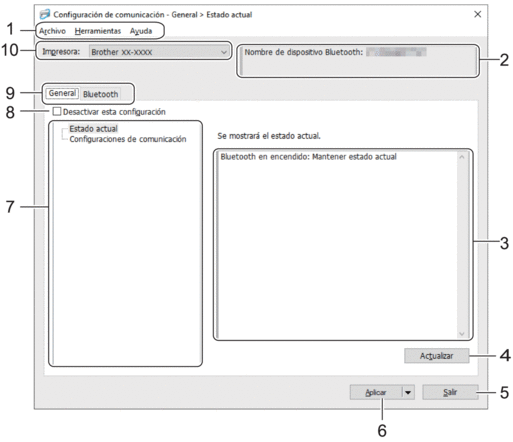
- Barra de menú
- Permite acceder a varios comandos agrupados bajo cada título de menú (los menús Archivo, Herramientas y Ayuda) según sus funciones.
- Nombre del nodo/nombre de dispositivo Bluetooth
-
Muestra el nombre del nodo. (Los nombres del nodo pueden cambiarse). (Consulte Barra de menú).
- Área de visualización y modificación de la configuración
- Muestra la configuración actual del elemento seleccionado.
- Actualizar
- Actualiza la configuración mostrada con la información más reciente.
- Salir
-
Sale de la ventana Configuración de comunicación y vuelve a la ventana principal de la Herramienta de configuración de la impresora.
 Si ha cambiado alguna configuración, asegúrese de hacer clic en Aplicar antes de salir de la aplicación. De lo contrario, se descartará cualquier configuración no guardada.
- Aplicar
-
Aplica la configuración a la impresora de etiquetas. Para guardar la configuración especificada en un archivo de comandos, seleccione la opción Guardar en archivo de comandos en la lista desplegable.
Al hacer clic en Aplicar, se aplican todas las configuraciones a todas las pestañas de la impresora de etiquetas. Si la casilla de verificación Desactivar esta configuración está seleccionada, la configuración no se aplica.
- Elementos
- Cuando está seleccionado el menú Estado actual, en el área de visualización o modificación de la configuración aparece la configuración actual. Seleccione el elemento de configuración que desee cambiar.
- Desactivar esta configuración
- Cuando esta casilla de verificación está marcada, aparece
 en la pestaña y la configuración ya no puede especificarse ni cambiarse. La configuración de una pestaña en la que aparezca no se aplicará a la impresora de etiquetas aunque se haga clic en Aplicar. Además, la configuración de la pestaña no se guarda ni se exporta cuando se utiliza la opción Guardar en archivo de comandos o Exportar. Para aplicar la configuración a la impresora de etiquetas, o para guardarla o exportarla, asegúrese de desactivar la casilla de verificación.
- Pestañas de configuración
- Contienen configuraciones que se pueden especificar o cambiar. Si aparece en la pestaña, la configuración no se aplicará a la impresora de etiquetas.
- Impresora
- Muestra una lista de las impresoras de etiquetas conectadas.
Barra de menú
Archivo Opciones del menú
- Aplicar la configuración a la impresora
Aplica la configuración a la impresora de etiquetas.
- Guardar la configuración en un archivo de comandos
Guarda la configuración especificada en un archivo de comandos. La extensión del archivo es BIN.
- Si la casilla de verificación Desactivar esta configuración está seleccionada, los ajustes no se guardan.
- Los comandos de configuración de comunicación guardados están pensados únicamente para aplicar configuraciones a una impresora de etiquetas.
- No envíe los archivos de comandos a un modelo de impresora de etiquetas distinto.
- Importar
Seleccione un perfil a importar
Importa el archivo exportado y aplica las configuraciones a una impresora de etiquetas. Haga clic en Examinar y seleccione el archivo que desee importar. Las configuraciones del archivo seleccionado aparecerán en el área de visualización o modificación de la configuración.
Solo se pueden importar los perfiles compatibles con la impresora de etiquetas seleccionada. - Exportar
Guarda la configuración actual en un archivo. Si la casilla de verificación Desactivar esta configuración está seleccionada, los ajustes no se guardan.
Los archivos exportados no están cifrados.
Herramientas Opciones del menú
- Configuración opcional
- Reiniciar la impresora automáticamente después de aplicar la nueva configuración
Si esta casilla de verificación está activada, la impresora de etiquetas se reinicia automáticamente después de aplicar la configuración de comunicación. Si esta casilla de verificación no está activada, la impresora de etiquetas deberá reiniciarse de forma manual.
Cuando configure varias impresoras de etiquetas, puede reducir el tiempo necesario para cambiar la configuración si desactiva esta casilla de verificación. En este caso, recomendamos activar esta casilla de verificación al configurar la primera impresora de etiquetas, de forma que pueda confirmar que cada configuración funciona de la forma esperada. - Detecta automáticamente la impresora conectada y recupera la configuración actual
Si esta casilla de verificación está marcada y la impresora de etiquetas está conectada al ordenador, la impresora de etiquetas se detecta de forma automática y la configuración actual de la impresora de etiquetas se muestra en el panel Estado actual.
Si el modelo de la impresora de etiquetas conectada es distinto del de la impresora de etiquetas mostrada en la lista desplegable Impresora, la configuración disponible en todas las pestañas cambia para coincidir con la de la impresora de etiquetas conectada.
- Cambiar nombre del nodo/nombre del dispositivo Bluetooth
Permite el cambio de nombre de un dispositivo Bluetooth.
- Restablecer la configuración de comunicación predeterminada
Restablece la configuración de comunicación a los valores de fábrica.
Ayuda Opciones del menú
- Mostrar la ayuda
Muestra los temas de ayuda.
Pestaña General
- Configuraciones de comunicación
-
- Bluetooth en encendido
Especifica las condiciones para la conexión mediante Bluetooth cuando la impresora de etiquetas está encendida. Seleccione la opción Encendido por defecto, Apagado por defecto o Mantener estado actual.
Pestaña Bluetooth
- Configuración Bluetooth
- Modo Bluetooth
Selecciona el modo de control cuando está activado Bluetooth.
- Clásico
-
- Visible para otros dispositivos
Permite que la impresora de etiquetas pueda ser “descubierta” por otros dispositivos Bluetooth.
Si selecciona No detectable en Visible para otros dispositivos, los usuarios que nunca se hayan emparejado con el dispositivo no podrán establecer una conexión. - Uso del código PIN
Si Activar está seleccionada, el código PIN especificado también deberá almacenarse en el ordenador para comunicarse con la impresora de etiquetas cuando se utilice una conexión Bluetooth. Puede cambiar el código PIN según sea necesario.
- Encriptar datos de comunicación
Si esta casilla de verificación está seleccionada, los datos de comunicación Bluetooth se cifrarán antes de enviarlos.
Incluso si la configuración Activar y Desactivar y la casilla de verificación Encriptar datos de comunicación de la herramienta de configuración de comunicación están establecidas, la unidad principal funcionará con la configuración del código PIN en Desactivar y la casilla de verificación Encriptar datos de comunicación marcada. - Reemparejamiento automático
Define si volver a conectar automáticamente a un dispositivo Apple (iPad, iPhone o iPod touch) previamente conectado.