



輸入和編輯文字
切換大小寫
- 按
 。
。 大寫 ( 開啟) 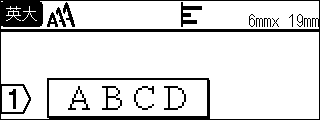
小寫 ( 關閉) 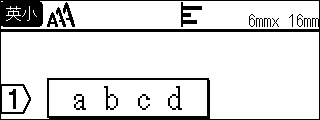
選擇輸入法
- 按
 ,可順序切換[注音]/[倉頡]/[簡易倉頡]輸入法。
使用[注音]輸入中文文字
使用中文注音符號(ㄅㄆㄇㄈ)輸入中文字元的拼音,然後按  (1 聲)或
  音調鍵輸入字元。
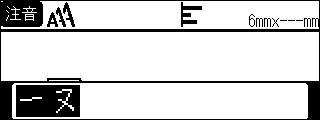
(1 聲)或 音調鍵輸入字元。 例如: [友]
- 在[注音]輸入模式中,輸入

 。
。 
- 按 兩次。 中文字「友」會連同音調鍵其他選項一起顯示。
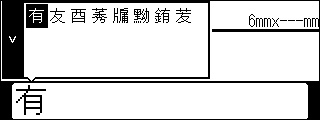
- 按
 /
/ 選擇[友]按執行。 [友]即會輸入。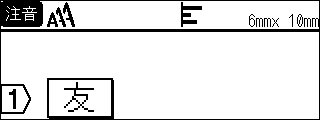

- 每次按下時會顯示中文字選項。如果沒有任何選項,則會顯示下一個聲調的選項。
- 若要在轉換前重新輸入注音,請使用倒退鍵清除或直接輸入其他注音符號。
- 一旦確認字元後,就無法再次執行轉換。
- 按
 可在中文字元轉換期間停止轉換。
使用[倉頡]輸入文字
您可以輸入倉頡碼,然後逐字轉換中文字元。
例如: [仲]
- 在[倉頡]輸入法下,輸入

 。
。 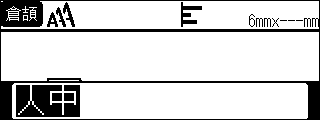 如要將輸入的文字逐個清除,請按
 ;要清除所有輸入的文字,則按 。
 - 按。

- 按 或
 、
、 、或鍵轉換中文字元,然後按[仲]。
 - 按執行。[仲]字現已成功輸入。
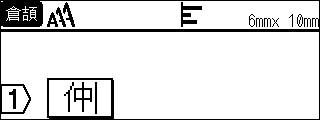
您可以同時間輸入最多5個倉頡碼。 若您想輸入一組字元,請按 轉換中文字元,然後輸入下一個字元。
轉換中文字元,然後輸入下一個字元。 使用[簡易倉頡]輸入法輸入文字
此輸入法是輸入倉頡的頭碼和尾碼,然後轉換可選的中文字元。您可以按照以下步驟,逐字轉換中文字元。
例如: [虎]
- 在[簡易倉頡]輸入法下,輸入
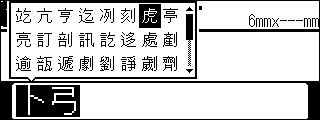
 。 [卜弓]就會反白顯示,同時畫面上會出現可選的中文字元。若您轉換中文字元,此動作就會在您輸入下一個字元時確認。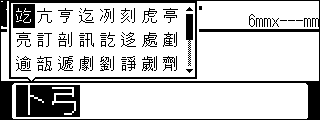
- 按 或、、或鍵轉換中文字元,然後按[虎]。
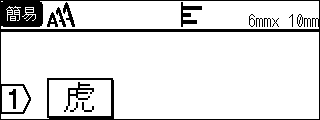
- 按執行。[虎]字現已成功輸入。
此頁對您有幫助嗎?