

Hem > Konfigurera skrivaren > Placera rullen


Placera rullen
Placera rullen
- Tryck på frigöringsspaken till rullens lucka för att öppna luckan till rullens utrymme.
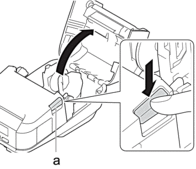
- Frigöringsspak till rullens lucka
- För båda guiderna för rullar utåt.
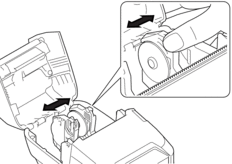
- Se till att rullen är justerad korrekt och placera den sedan i rullesutrymmet.
- OBS
- Om rullens kärna sticker ut plattar du till kanterna före installation som visas i bilden.
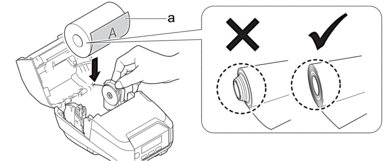
- Utskriftsyta (riktad utåt på rullen)
- Stäng luckan till rullesutrymmet tills den låser fast.
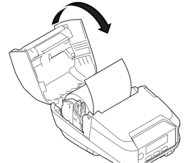
- Om LCD-skärmen visar [Välj media] eller [Autoid.], väljer du det alternativ som du vill ha. Gå till [Media] för att konfigurera dessa inställningar senare.
- OBS
-
- Använd media från Brother för bästa resultat.
- För att sensorn för reflekterande/Black Mark ska kunna upptäcka märket och mata mediet till korrekt position, använd papper med Black Mark inom sensorns detekteringsområde.
- Använd papper som uppfyller något av följande villkor så att sensorn för reflekterande/Black Mark kan detektera märket korrekt.

- Ställ in papperstypen på Etikett om du använder stansade etiketter och tryck på
 knappen (Mata) / OK efter att du har fört in rullen. Skrivaren matar etiketten till startpositionen.
 - Du tar bort rullen genom att utföra laddningsproceduren i omvänd ordning.
- Se till att de placerade rullarna kan röra sig fritt mellan styrskenorna.
Papper med Black Mark från vänster till höger (rekommenderas)
Använd papper som uppfyller villkoren som beskrivs i bilden nedan.
Även om detekteringsområdet för sensorn för reflekterande/Black Mark varierar beroende på vilken skrivarmodell som används, är det svarta märket som beskrivs i bilden tillräckligt långt för att täcka sensorns detekteringsområde oavsett modell.
- Medie utan vecklinjer som perforeringar
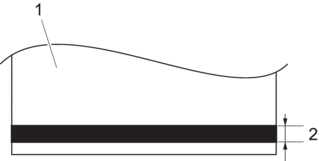
- Mediets baksida
- 3 mm eller mer
- Media med vecklinjer som perforeringar
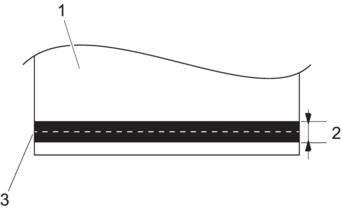
- Mediets baksida
- 4 mm eller mer
- Vecklinjer som perforeringar
Papper med Black Mark inom detekteringsområdet för sensorn för reflekterande/Black Mark
Använd papper som uppfyller villkoren som beskrivs i bilden nedan.
Eftersom detekteringsområdet för sensorn för reflekterande/Black Mark varierar beroende på vilken skrivarmodell som används, varierar också den lämpliga längden på det svarta märket mellan olika modeller.
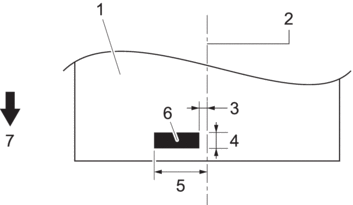
- Mediets baksida
- Mittlinje av mediet
- 1,5 mm eller under
- 3 mm eller mer
(Media med vecklinjer som perforeringar: 4 mm eller mer)
- 10 mm eller mer
- Svart märke
Matningsriktning
Byt mediarullhållare för att använda anpassad media
- RJ-3235B/RJ-3255WB: 25,4 mm
- RJ-4235B/RJ-4255WB: 25,4 mm
Om du vill använda media av anpassad storlek fäster du mediarullhållare som motsvarar mediats innerstorlek på rullhållarna.
- OBS
-
- En uppsättning med två medierullhållare medföljer skrivaren. Kärnans diameter för två medierullhållare är följande:
- RJ-3235B/RJ-3255WB: 12,7 mm-13,0 mm/19,0 mm
- RJ-4235B/RJ-4255WB: 12,7 mm-13,0 mm/19,0 mm
- Alla typer av mediarullhållare kommer inte att medfölja din skrivare. Kontakta din lokala Brother-återförsäljare för att köpa ytterligare mediarullhållare.
- Du kan kontrollera vilka mediainnerstorlekar som varje mediarullhållare använder genom att läsa information på mitten av mediarullhållaren.
- Om du använder mediarullhållare av flera storlekar ska du se till att sidor av samma storlek är riktade mot varandra när du sätter dem på styrskenorna.
- Tryck på frigöringsspaken till rullens lucka för att öppna luckan till rullens utrymme.
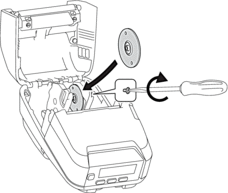
- Håll i den vänstra rullguiden så att den inte roterar och ta sedan bort den nuvarande medierullhållaren med stjärnskruvmejsel.
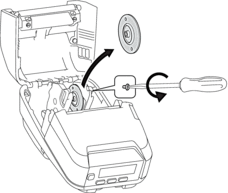
- Håll den högra rullguiden så att den inte roterar och ta sedan bort den nuvarande medierullhållaren med en stjärnskruvmejsel.
- Sätt på medierullhållare som motsvarar mediets innerstorlek på rullguiderna med hjälp av en stjärnskruvmejsel. Se till att du använder samma storlek på mediarullhållarna.
- Montera rullen. Mer information
 Liknande ämnen.
 - Stäng luckan till rullesutrymmet och tryck tills den låser fast.
- Om LCD-skärmen automatiskt visar [Välj media] eller [Autoid.], väljer du det alternativ som du vill ha. Gå till menyn [Media] för att konfigurera dessa inställningar senare.
Avrivarmedia
- Kvittopapper och etiketter kan rivas av genom att dra mediet upp eller ned snabbt enligt den inställda skärpositionen. Media utan skyddspapper kan endast rivas av uppåt.
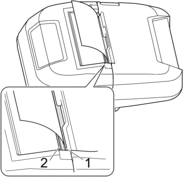
- Övre avrivare
- Nedre avrivare
- VAR FÖRSIKTIG
- Rör inte avrivarens blad.
- Standardinställningen [Avrivn. fält] är inställd på [Uppåt]. (När Utan linjer är inställt på På i fliken Avancerat i BRConfiguration Tool är inställningen [Avrivn. fält] inte tillgänglig.)
- Öppna BRConfiguration Tool och gå till Utskriftsposition/sensorer i Enhetsinställningar och ange inställningen som du vill ha i fältet Avrivningsjustering för att justera skärpositionen. Mer information Liknande ämnen