

Inicio > Transferir plantillas a la impresora (P-touch Transfer Manager) (Windows) > Distribuir plantillas para transferirlas a los usuarios sin usar P-touch Transfer Manager (Windows)


Distribuir plantillas para transferirlas a los usuarios sin usar P-touch Transfer Manager (Windows)
Para descargar la última versión de P-touch Transfer Express, vaya a la página Descargas de su modelo en la página web de soporte de Brother en support.brother.com.

- Al transferir una nueva plantilla, asegúrese de especificar un número de Asignación de clave (en P-touch Transfer Manager) que no se usa actualmente. Si el número de Asignación de clave especificado ya está en uso, la plantilla existente será reemplazada por la nueva.
- Esta función requiere una conexión USB.
| Administrador | Usuarios |
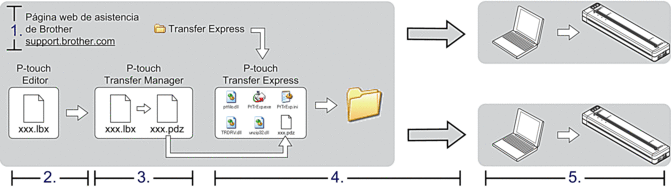 | |
Tareas del administrador
Cómo preparar P-touch Transfer Express
Antes de utilizar P-touch Transfer Express, es necesario instalar el controlador de la impresora.
- Descargue P-touch Transfer Express en cualquier ubicación de su computadora.
- Descomprima el archivo descargado (ZIP).
Transferencia de una plantilla a P-touch Transfer Manager
- Inicie P-touch Editor
 .
. Windows 10/Windows Server 2016/Windows Server 2019/Windows Server 2022:
Haga clic en o haga doble clic en el icono P-touch Editor en el escritorio.
Windows 8.1/Windows Server 2012/Windows Server 2012 R2:
Haga clic en el icono P-touch Editor en la pantalla Aplicacioneso haga doble clic en el icono P-touch Editor en el escritorio.
- Abra la plantilla que desea.
- Haga clic en .El siguiente cuadro de diálogo muestra el modo express, pero el proceso para transferir la plantilla es el mismo que en el modo profesional.
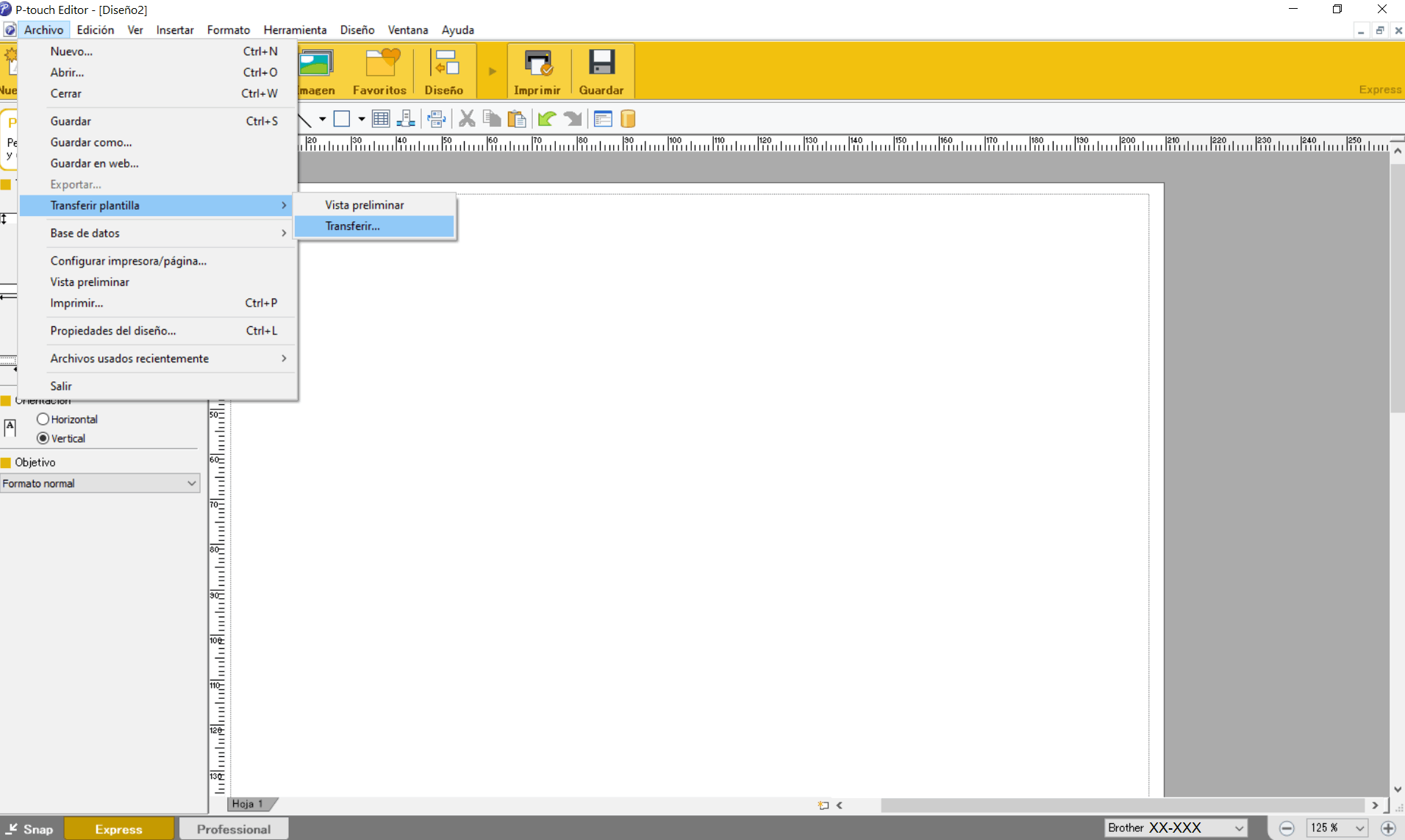 La plantilla se transfiere a P-touch Transfer Manager. Se inicia P-touch Transfer Manager.
Guardar la plantilla como archivo de paquete de transferencia (PDZ)
Para crear un archivo en un formato que se pueda emplear con P-touch Transfer Express, guarde la plantilla como archivo de paquete de transferencia (PDZ).
- Seleccione la carpeta Configuraciones en la ventana de P-touch Transfer Manager.
- Seleccione la plantilla que desea distribuir.
- Haga clic en .
- La opción Almacenar archivo de transferencia aparece únicamente si la impresora está desconectada de la computadora o sin conexión.
- Si hace clic en la opción Almacenar archivo de transferencia después de seleccionar la carpeta Configuraciones o una carpeta creada, se guardarán todas las plantillas de la carpeta como archivo de paquete de transferencia (PDZ).
- Se pueden combinar varias plantillas en un solo archivo de paquete de transferencia (PDZ).
- Escriba el nombre y, a continuación, haga clic en Guardar.
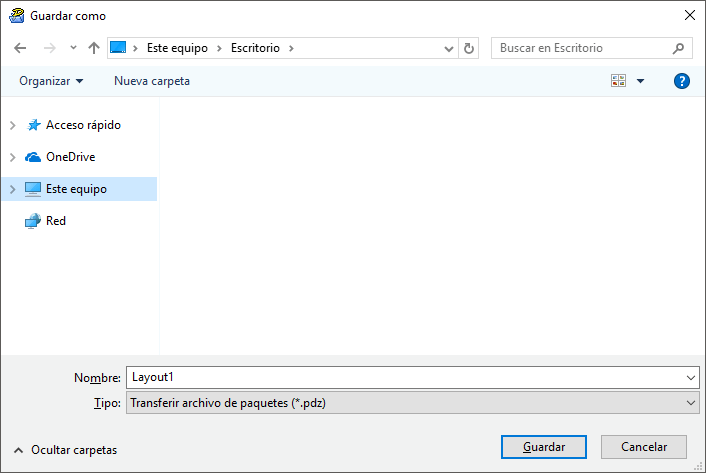 La plantilla se guardará como archivo de paquete de transferencia (PDZ).
Distribuir el archivo de paquete de transferencia (PDZ) y P-touch Transfer Express a otros
- Mueva el archivo del paquete de transferencia (PDZ) a la carpeta de descargas.
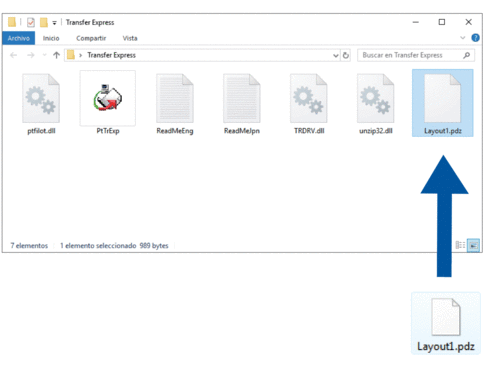
- Distribuya todos los archivos de la carpeta de descargas a quien corresponda.
Tareas del usuario
- Encienda la impresora.
- Conecte la impresora a una computadora mediante un cable USB.
- Haga doble clic en el archivo PtTrExp.exe que recibió del administrador.
- Realice una de las siguientes acciones:
- Para transferir un solo archivo de paquete de transferencia (PDZ) dentro de la carpeta que contiene el archivo PtTrExp.exe, haga clic en Transfer.
- Para transferir varios archivos de paquete de transferencia (PDZ) dentro de la carpeta que contiene el archivo PtTrExp.exe, haga lo siguiente:
- Haga clic en Browse.
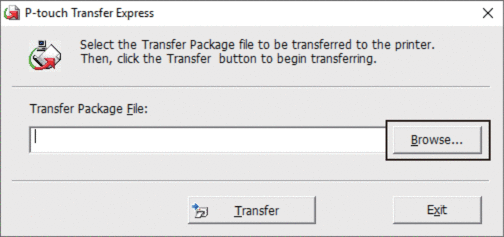
- Seleccione el archivo de paquete de transferencia que desea transferir y, a continuación, haga clic en Abrir.
- Haga clic en Transfer.
- Haga clic en Yes.
- Al finalizar, haga clic en OK.