

Inicio > Impresión de etiquetas utilizando un escáner de código de barras u otros dispositivos (P-touch Template) > Prueba de la función P-touch Template mediante la lista de códigos de barras > Impresión de las plantillas transferidas en orden serializado (numérico) (impresión con la función de numeración (número serializado))


Impresión de las plantillas transferidas en orden serializado (numérico) (impresión con la función de numeración (número serializado))
Puede aumentar números de texto o códigos de barras hasta 999 al imprimir plantillas descargadas. Seleccione objetos de texto o de códigos de barras para aumentarlos mientras imprime.
Numeración de texto (serialización)
- Utilice P-touch Editor para crear o abrir una plantilla y seleccionar un objeto de texto que quiera incrementar mientras imprime.
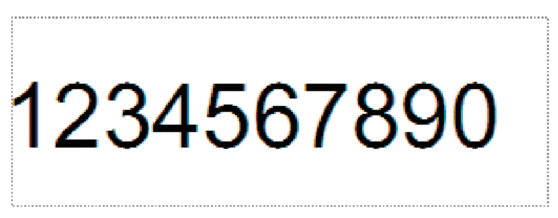
- Resalte o arrastre el cursor sobre un grupo de números y letras dentro del objeto de texto que quiera incrementar.El grupo seleccionado se denomina el campo Numeración.
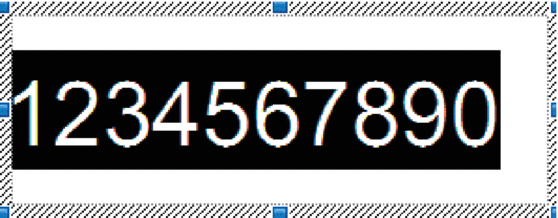
- Cuando inserte un objeto de texto en la ventana de diseño de P-touch Editor, la pestaña Texto aparecerá en las propiedades de la derecha. En la pestaña Texto, seleccione el menú Numeración.
Numeración de códigos de barras (serialización)
- Utilice P-touch Editor para crear o abrir una plantilla y seleccionar un objeto de código de barras que quiera incrementar automáticamente mientras imprime.
- Haga clic en el objeto de código de barras y la pestaña Código de barras aparecerá en las propiedades de la derecha. En la pestaña Código de barras, seleccione el menú Numeración.
Utilización de la función avanzada de numeración (serialización)
- Utilice P-touch Editor para transferir una plantilla o diseño de etiqueta desde el ordenador a la impresora.Para obtener más información
 Información relacionada
 - Escanee el siguiente código de barras:
- Número de copias en serie

- Escanee los siguientes códigos de barras con el número de copias que desea imprimir (tres dígitos):Ejemplo:
Para cinco copias, especifique los números de tres dígitos escaneando los códigos de barras correspondientes a [0][0][5]
- Para introducir números
1

2

3

4

5

6

7

8

9

0

00

- Siga los procedimientos de funcionamiento básico del modo P-touch Template para iniciar la impresión.

- El campo de numeración se incrementará en un número o letra con cada etiqueta imprimida y el recuento se guardará permanentemente en la impresora.
- Para restablecer un objeto de código de barras o texto de vuelta a su valor original, escanee el siguiente código de barras:
- Inicializar datos de plantilla

¿Le ha sido útil esta página?