

Inicio > Configuración de la impresora > Impresión y confirmación de datos de volcado


Impresión y confirmación de datos de volcado
Configure la impresora en modo de volcado y, a continuación, reiníciela. El modo de volcado permite imprimir y revisar los datos recibidos de la impresora.
Ejemplo:
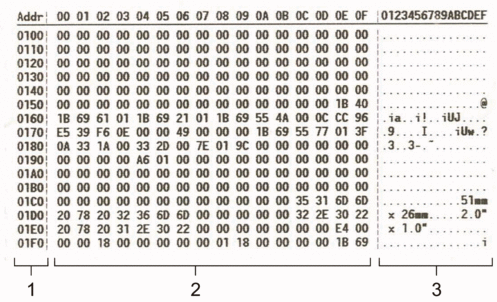
El diseño es de orientación horizontal y se muestra en orden de dirección, hexadecimal y ASCII.
- Dirección
- Hexadecimal
- ASCII
TD-4215D/TD-4425DN/TD-4525DN/TD-4425DNF
- Cargue un rollo de material de impresión de 58 mm en la impresora.
- Mantenga pulsado
 para apagar la impresora.
 - Mantenga pulsados los botones,
 y
y  durante cinco segundos.
 - Pulse dos veces y, a continuación, pulse OK.
- Pulse. La impresora comenzará a imprimir después de reiniciar.
 Para reanudar la impresión normal, apague la impresora y vuelva a encenderla.
TD-4455DNWB/TD-4555DNWB/TD-4555DNWBF
- Conecte la impresora al ordenador con un cable USB.
- Encienda la impresora.Compruebe que la impresora esté en modo de espera.
- Cargue un rollo de material de impresión de 58 mm en la impresora.
- Pulse Menu.
- Pulse
 o
o  para seleccionar lo siguiente:
 - Seleccione [Administración]. Pulse OK.
- Seleccione [Modo Dump]. Pulse OK.
- Siga las instrucciones que aparecen en la pantalla.
- Cuando la pantalla LCD de la impresora muestra un mensaje de procesamiento, la impresora comienza a imprimir automáticamente. Si no imprime, pulse para imprimir los datos de volcado. Para reanudar la impresión normal, apague la impresora y vuelva a encenderla.
TD-4215D/TD-4425DN/TD-4525DN/TD-4455DNWB/TD-4555DNWB/TD-4425DNF/TD-4555DNWBF
Para configurar la impresora en modo de Volcado con BRConfiguration Tool.
Para obtener más información sobre la BRConfiguration Tool, consulta la Guía de BRConfiguration Tool en support.brother.com/g/s/es/htmldoc/brconfiguration/spa/index.html.
Para reanudar la impresión normal, apague la impresora y vuelva a encenderla.
¿Le ha sido útil esta página?