

Home > Druckereinstellungen > Dump-Daten drucken und bestätigen


Dump-Daten drucken und bestätigen
Versetzen Sie Ihren Drucker in den Dump-Modus und starten Sie ihn neu. Im Dump-Modus können Sie die vom Drucker empfangenen Daten drucken und überprüfen.
Beispiel:
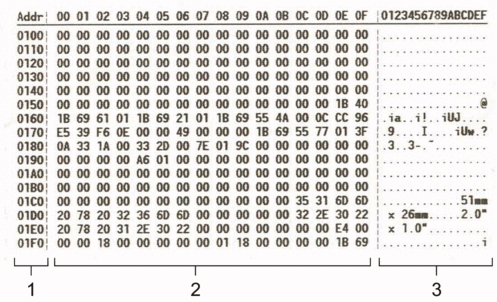
Das Layout ist querformatig und wird in der Reihenfolge Adresse, Hexadezimal und ASCII angezeigt.
- Adresse
- Hexadezimal
- ASCII
TD-4215D/TD-4425DN/TD-4525DN/TD-4425DNF
- Legen Sie eine 58 mm breite Medienrolle in den Drucker ein.
- Halten Sie
 gedrückt, um den Drucker auszuschalten.
 - Halten Sie,
 und
und  fünf Sekunden lang gedrückt.
 - Drücken Sie zweimal auf und dann auf OK.
- Drücken Sie. Der Drucker beginnt nach dem Neustart mit dem Drucken.
 Um den normalen Druckbetrieb fortzusetzen, müssen Sie den Drucker aus- und wieder einschalten.
TD-4455DNWB/TD-4555DNWB/TD-4555DNWBF
- Verbinden Sie den Drucker über ein USB-Kabel mit dem Computer.
- Schalten Sie den Drucker ein.Vergewissern Sie sich, dass sich der Drucker im Bereitschaftsmodus befindet.
- Legen Sie eine 58 mm breite Medienrolle in den Drucker ein.
- Drücken Sie Menu.
- Drücken Sie
 oder
oder  , um Folgendes auszuwählen:
 - Wählen Sie [Administration] aus. Drücken Sie OK.
- Wählen Sie [Dump-Modus] aus. Drücken Sie OK.
- Folgen Sie den Anweisungen auf dem Bildschirm.
- Wenn auf dem LCD des Geräts eine Verarbeitungsmeldung angezeigt wird, beginnt das Gerät automatisch mit dem Drucken. Druckt das Gerät nicht, drücken Sie, um die Dump-Daten zu drucken. Um den normalen Druckbetrieb fortzusetzen, müssen Sie den Drucker aus- und wieder einschalten.
TD-4215D/TD-4425DN/TD-4525DN/TD-4455DNWB/TD-4555DNWB/TD-4425DNF/TD-4555DNWBF
Versetzen des Druckers in den Dump-Modus mithilfe des BRConfiguration Tool.
Weitere Informationen zum BRConfiguration Tool finden Sie im BRConfiguration Tool Handbuch unter support.brother.com/g/s/es/htmldoc/brconfiguration/ger/index.html.
Um den normalen Druckbetrieb fortzusetzen, müssen Sie den Drucker aus- und wieder einschalten.
War diese Seite hilfreich?