

Accueil > Impression d’étiquettes à partir du lecteur de codes-barres ou d’autres appareils (P-touch Template) > Test de la fonction P-touch Template à l’aide de la liste de codes-barres > Imprimer les modèles transférés en nombre sérialisé (Impression [numérotée sérialisée])


Imprimer les modèles transférés en nombre sérialisé (Impression [numérotée sérialisée])
Lors de l’impression de modèles téléchargés, vous pouvez incrémenter des nombres dans un texte ou des codes-barres jusqu’à 999. Sélectionnez les objets texte ou code-barres à incrémenter lors de l’impression.
Numérotation (sérialisation) de texte
- Utilisez P-touch Editor pour créer et ouvrir un modèle, puis sélectionnez un objet texte à incrémenter lors de l’impression.
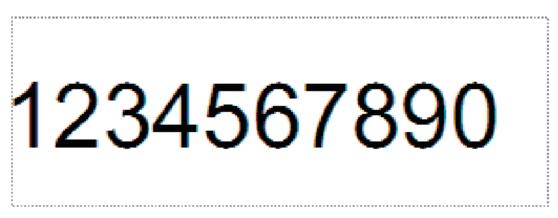
- Mettez en surbrillance ou faites glisser le curseur sur un groupe de chiffres et de lettres dans l’objet texte à incrémenter.Le groupe sélectionné est désigné sous l’appellation de champ Numérotation.
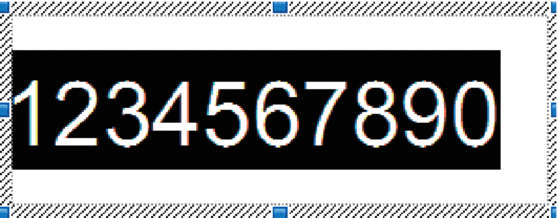
- Lorsque vous insérez un objet texte dans la fenêtre de mise en page de P-touch Editor, l’onglet Texte apparaît dans les propriétés à droite. Dans l’onglet Texte, sélectionnez le menu Numérotation.
Numérotation (sérialisation) de codes-barres
- Utilisez P-touch Editor pour créer et ouvrir un modèle, puis sélectionnez un objet de code-barres à incrémenter lors de l’impression.
- Cliquez sur l’objet de code-barres. L’onglet Code à barres apparaît alors dans les propriétés à droite. Dans l’onglet Code à barres, sélectionnez le menu Numérotation.
Utiliser l’opération avancée de numérotation (sérialisation)
- Utilisez P-touch Editor pour transférer une mise en page de modèle ou d’étiquette de l’ordinateur à l’imprimante.Pour de plus amples informations
 Information associée
 - Scannez le code-barres suivant :
- Nombre de copies sérialisées

- Scannez les codes-barres suivants correspondant au nombre de copies à imprimer (trois chiffres) :Exemple :
Pour cinq copies, spécifiez le nombre à trois chiffres en scannant les codes-barres correspondant à [0][0][5]
- Pour entrer des nombres
1

2

3

4

5

6

7

8

9

0

00

- Suivez les procédures proposées pour les opérations de base du mode P-touch Template pour lancer l’impression.

- Le champ Numérotation augmente d’un chiffre ou d’une lettre à chaque étiquette imprimée, et cette information est enregistrée de façon permanente dans l’imprimante.
- Pour rétablir la valeur d’origine d’un objet texte ou de code-barres, scannez le code-barres suivant :
- Initialiser les données de modèle

Cette page vous a-t-elle été utile ?