Rechercher

Accueil > Dépannage > Problèmes d’impression

Problèmes d’impression

Problèmes d’impression

Problème Solution

La LED ou l’écran LCD ne s’allume pas. (TD-4455DNWB/TD-4555DNWB/TD-4555DNWBF)

La LED ne s’allume pas. (TD-4215D/TD-4425DN/TD-4525DN/TD-4425DNF)

  • Le cordon de l’adaptateur secteur est-il correctement branché ?

    Vérifiez que le cordon est correctement raccordé.

  • (TD-4455DNWB/TD-4555DNWB/TD-4555DNWBF) Si la LED ou l’écran LCD ne s’allume toujours pas, contactez le service clientèle de Brother.
  • (TD-4215D/TD-4425DN/TD-4525DN/TD-4425DNF) Si la LED ne s’allume toujours pas, contactez le service clientèle de Brother.
L’imprimante n’imprime pas ou une erreur d’impression s’affiche.
  • Le câble est-il lâche ?

    Assurez-vous que le câble est correctement branché.

  • Le rouleau de consommable est-il correctement installé ?

    Si ce n’est pas le cas, retirez le rouleau de consommable et réinstallez-le.

  • Le rouleau de consommable est-il épuisé ?

    Installez un nouveau rouleau de consommable.

  • Le couvercle du compartiment à rouleau est-il ouvert ?

    Assurez-vous que le couvercle du compartiment à rouleau est fermé.

  • Une erreur d’impression ou de transmission s’est-elle produite ?

    Éteignez, puis rallumez l’imprimante. Si le problème persiste, contactez le service clientèle de Brother.

  • Si l’imprimante est connectée via un concentrateur USB, connectez-la directement à l’ordinateur. Si cela ne fonctionne toujours pas, testez la connexion à un autre port USB.
Une erreur de transmission de données s’affiche sur l’ordinateur.
  • Avez-vous sélectionné le bon port ?

    Assurez-vous que le port approprié est sélectionné.

  • L’imprimante est-elle en mode refroidissement ?

    Si le voyant d’alimentation s’allume en vert et que le voyant d’état clignote en orange, patientez jusqu’à ce que le voyant d’état s’arrête de clignoter, puis essayez d’imprimer à nouveau.

  • Y a-t-il des tâches d’impression non terminées ?

    Si vous essayez d’effectuer une impression alors que d’autres utilisateurs impriment de grandes quantités de données, l’imprimante ne pourra accepter votre tâche d’impression qu’une fois les tâches d’impression en cours terminées. Dans ce cas, relancez la tâche d’impression une fois les autres tâches terminées.

Je souhaite annuler la tâche d’impression en cours. Appuyez sur image alors que l’impression est momentanément interrompue.
La qualité d’impression est mauvaise.

De la poussière ou des saletés empêchent-elles les pièces de l’imprimante de fonctionner correctement ?

Nettoyez autour du rouleau, de la tête d’impression, le côté du guide-rouleau et le support d’étiquette. Pour plus d’informations imageimage Information associée

Réglez le Rang énergétique depuis l’outil Configuration du format de papier ou réglez le Vitesse d’impression depuis l’outil Paramètres de l’appareil.

Pour plus d’informations imageimage Information associée

Je veux augmenter la densité d’impression.

Depuis l’outil Configuration du format de papier, allez à Nouveau et Réglages d’impression avancés, puis augmentez le Rang énergétique.

Pour plus d’informations imageimage Information associée

Le papier n’avance pas dans l’imprimante.
  • De la poussière ou des peluches sur le rouleau l’empêchent-il de tourner librement ?

    Nettoyez le rouleau. Pour de plus amples informations imageimage Information associée

  • Assurez-vous que la voie d’éjection du papier n’est pas bloquée.
  • Retirez le rouleau de consommable et réinstallez-le. Pour plus d’informations imageimage Information associée
  • Assurez-vous que le couvercle du compartiment à rouleau est complètement fermé.
Le papier avance de façon continue dans l’imprimante.
  • Ouvrez le couvercle du compartiment à rouleau.
  • Appuyez sur n’importe quel bouton pour interrompre l’alimentation.

    Appuyez sur image alors que l’impression est momentanément interrompue pour annuler la tâche d’impression.

    TD-4455DNWB/TD-4555DNWB/TD-4555DNWBF: Appuyez sur n’importe quel bouton à l’exception des boutons image, image, ou image alors que l’impression est momentanément mise en pause pour reprendre l’impression.

    TD-4215D/TD-4425DN/TD-4525DN/TD-4425DNF: Appuyez sur n’importe quel bouton à l’exception du bouton image alors que l’impression est momentanément mise en pause pour reprendre l’impression.

L’imprimante ne se met pas en pause entre étiquettes.
  • Assurez-vous d’avoir saisi correctement les informations du consommable. Vous pouvez configurer les informations du consommable via Configuration du format de papier.
  • Si le capteur est sale, nettoyez-le à l’aide d’un coton-tige sec.
  • Assurez-vous qu’aucun objet ne bloque le capteur.
Une erreur se produit lorsque le rouleau ne peut pas être avancé jusqu’au début de l’impression.

En cas d’erreur de ce type, utilisez Configuration du format de papier pour affecter à l’imprimante les paramètres de papier appropriés.

TD-4455DNWB/TD-4555DNWB/TD-4555DNWBF: Appuyez sur Menu, puis appuyez sur Support > Sélection pour vérifier si le consommable approprié est inséré dans l’imprimante lorsqu’un rouleau de consommable est utilisé.

La tête ou le moteur refroidit.

La tête thermique ou le moteur est trop chaud.

Tête :

L’imprimante interrompt l’impression et la reprend uniquement lorsque la tête thermique a refroidi. La tête peut devenir trop chaude si vous imprimez une grande quantité de documents avec un contenu texte riche. Si la tête thermique est trop chaude, des images non souhaitées peuvent être imprimées sur le papier. Pour éviter ou retarder l’apparition de cette situation, imprimez avec un paramètre de densité plus faible, réduisez la quantité de noir à imprimer (supprimez par exemple les ombres et les couleurs d’arrière-plan dans les graphiques et les présentations), et vérifiez que l’imprimante est bien ventilée et qu’elle n’est pas confinée dans un espace réduit.

Moteur :

N’utilisez pas l’imprimante en continu, Si l’imprimante est utilisée sans interruption, le moteur devient trop chaud. Dans ce cas, l’imprimante s’arrête et reprend l’impression une fois le moteur refroidi.

REMARQUE
Cette situation peut survenir plus fréquemment lorsque l’imprimante est utilisée à haute altitude (à plus de 3048 m), en raison d’une densité de l’air plus faible et donc d’une moindre capacité de refroidissement de l’appareil.
Je souhaite réinitialiser l’imprimante/supprimer les données transférées de l’ordinateur. imageimage Information associée
La tête d’impression ne peut pas être fixée. La tête d’impression ne peut pas être fixée si son ressort dépasse. Placez le ressort de la tête d’impression correctement et réessayez.
Le consommable n’a pas été correctement éjecté lors de l’utilisation du massicot. Le capteur du massicot a-t-il été exposé aux rayons directs du soleil ?

Si le capteur du massicot a été exposé aux rayons directs du soleil, le média chargé ne sera pas détecté correctement. Utilisez l’imprimante dans un emplacement non exposé aux rayons directs du soleil.

Les codes-barres imprimés à l’aide d’applications autres que P-touch Editor ne peuvent pas être lus.

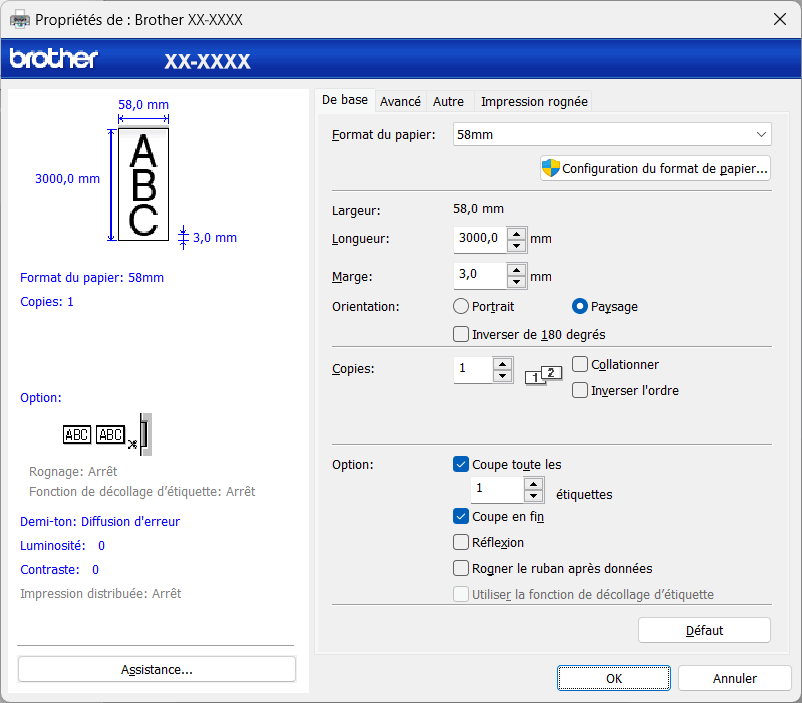
Si les données de code-barre ont été créées en orientation Portrait, changez le paramètre Orientationdans l’onglet Elémentaire du pilote d’imprimante à Paysage et réessayez.
image

Des plis apparaissent sur l’étiquette imprimée. (TD-4425DNF/TD-4555DNWBF)

Est-ce que l’adhésif du rouleau de consommable adhère au guide-rouleau ?

Rectifiez la position du guide-rouleau à l’aide de la molette de réglage, en suivant l’instruction de la rubrique Charger le rouleau de consommable . Pour plus d’informations imageimage Information associée

Les étiquettes imprimées sont coincées. (TD-4425DNF/TD-4555DNWBF)

  • Est-ce qu’il y a de la poussière, des peluches ou de l’adhésif de rouleau collés sur les pièces de l’imprimante qui empêchent le rouleau d’avancer librement ?

    Nettoyez autour du rouleau, de la tête d’impression et le côté des guides-rouleaux. Pour plus d’informations imageimage Information associée

  • Le rouleau de consommable est-il correctement enroulé ?

    Retirez le rouleau de consommable et remplacez-le par un neuf. Si les étiquettes se coincent ou se bloquent continuellement dans l’imprimante, il se peut que le rouleau de platine soit usé et doive être remplacé. Pour plus d’informations imageimage Information associée

Le consommable est empêtré autour du rouleau de platine.

Retirez le consommable du rouleau de platine.

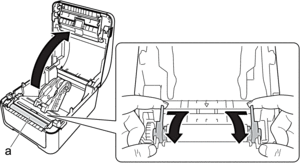
  1. Ouvrez le couvercle du compartiment à rouleau et déverrouillez le levier des deux côtés du rouleau de platine et relevez-le.
    image
    1. Rouleau de platine
  2. Retirez le consommable empêtré autour du rouleau de platine.
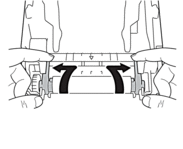
  3. Remettez le rouleau de platine, baissez les leviers et fermez le couvercle du compartiment à rouleau.
    image

Si l’impression est exécutée en utilisant la fonction de puissance délivrée par USB, l’imprimante entre en mode refroidissement et ne peut pas lancer l’impression.

  • Assurez-vous que l’unité principale et l’appareil sont connectés avec un câble USB-C à USB-C.
  • L’imprimante est chaude et est en train de refroidir. Une fois l’imprimante refroidie, l’impression redémarrera. L’imprimante peut mettre un certain temps à refroidir. Arrêter d’utiliser la fonction de puissance délivrée par USB ou mettre l’imprimante hors tension pendant environ 5 minutes peut éviter que l’imprimante n’entre en mode Refroidissement.

Problèmes d’impression d’image

Problème Solution
Le papier imprimé comporte des stries ou des caractères de mauvaise qualité, ou le papier ne se charge pas correctement. La tête d’impression ou le rouleau sont-ils sales ?

Même si la tête d’impression reste généralement propre dans des conditions d’utilisation normales, des peluches ou de la saleté provenant du rouleau peuvent se coller à la tête de l’imprimante. Si cela se produit, nettoyez le rouleau. Pour plus d’informations imageimage Information associée

Les codes-barres imprimés sont illisibles.
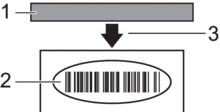
  • Imprimez les étiquettes de façon à aligner les codes-barres avec la tête d’impression, comme illustré ci-dessous :

    image
    1. Tête d’impression
    2. Codes-barres
    3. Orientation de l’impression
  • S’ils sont réduits ou agrandis, les codes-barres peuvent ne pas être lus.
  • Essayez avec un autre lecteur.
  • Modifiez les paramètres dans BRConfiguration Tool.

    1. Lancez BRConfiguration Tool.
    2. Cliquez sur Paramètres de l’appareil et essayez les paramètres suivants :

      • Sélectionnez une option plus lente dans le paramètre Vitesse d’impression.
      • Ajustez le paramètre Densité d’impression.

      Ajustez le paramètre Rang énergétique dans Configuration du format de papier, si nécessaire.

  • Modifiez les paramètres à partir du panneau de commande.

    1. Appuyez sur Menu, accédez au menu Paramètres et essayez les paramètres suivants :
      • Sélectionnez une vitesse plus lente dans le paramètre Vitesse impression.
      • Sélectionnez un paramètre plus sombre dans le paramètre Densité impression.

Problèmes de réseau (TD-4425DN/TD-4525DN/TD-4455DNWB/TD-4555DNWB/TD-4425DNF/TD-4555DNWBF)

Problème Solution
Vous utilisez un logiciel de sécurité.
  • Vérifiez vos réglages dans la boîte de dialogue d’installation.
  • Autorisez l’accès lorsque le message d’avertissement du logiciel de sécurité apparaît pendant l’installation de l’imprimante.
Vos paramètres de sécurité (SSID/clé de réseau) sont incorrects. (TD-4455DNWB/TD-4555DNWB/TD-4555DNWBF)

Revérifiez et sélectionnez les paramètres de sécurité appropriés.

  • Le nom du fabricant ou le numéro de modèle du point d’accès/routeur sans fil peut être utilisé comme paramètre de sécurité par défaut.
  • Consultez les instructions fournies avec votre point d’accès/routeur sans fil pour savoir où trouver les paramètres de sécurité.
  • Contactez le fabricant du point d’accès/routeur sans fil, le fournisseur d’accès à Internet ou l’administrateur réseau.

Votre imprimante ne peut pas se connecter à l’appareil hôte via le Wi-Fi ou Bluetooth. (TD-4455DNWB/TD-4555DNWB/TD-4555DNWBF)
  • Placez votre imprimante à un mètre de distance environ de l’appareil mobile lorsque vous configurez les paramètres du réseau Wi-Fi.
  • Déplacez votre imprimante dans un lieu ne comportant aucun obstacle.
  • Si un ordinateur doté d’une connexion sans fil, un appareil compatible Bluetooth, un four à micro-ondes, un téléphone numérique sans fil ou un autre appareil se trouve à proximité de votre imprimante ou du point d’accès/routeur sans fil, éloignez l’appareil.
Votre imprimante ne peut pas imprimer via le Wi-Fi ou Bluetooth. (TD-4455DNWB/TD-4555DNWB/TD-4555DNWBF)
Il existe des obstructions (des murs ou des meubles par exemple) entre votre imprimante et l’appareil mobile. (TD-4455DNWB/TD-4555DNWB/TD-4555DNWBF)

Déplacez votre imprimante dans un lieu ne comportant aucun obstacle.

Vous utilisez le filtrage d’adresses MAC.

Vous pouvez vérifier l’adresse MAC en imprimant le rapport des paramètres de l’imprimante. Pour de plus amples informations imageimage Information associée

Votre imprimante n’est pas connectée correctement au réseau.
  • Assurez-vous que l’imprimante utilise le mode de connexion souhaité.
  • Si l’imprimante n’est toujours pas connectée, effectuez les actions suivantes :
    • Pour la connexion Wi-Fi (TD-4455DNWB/TD-4555DNWB/TD-4555DNWBF)

      image
       : Votre imprimante recherche le réseau sans fil. Patientez jusqu’à ce que la recherche soit terminée.

    • Pour Wireless Direct (TD-4455DNWB/TD-4555DNWB/TD-4555DNWBF)

      Si l’icône Wireless Direct s’affiche sur l’écran LCD, recherchez l’imprimante à partir de l’appareil que vous souhaitez connecter.

    • Pour le LAN câblé

      Assurez-vous que le câble LAN est correctement branché.

    • Pour Bluetooth (TD-4455DNWB/TD-4555DNWB/TD-4555DNWBF)

      Si l’icône Bluetooth s’affiche sur l’écran LCD, recherchez l’imprimante à partir de l’appareil que vous souhaitez connecter.

J’ai vérifié et essayé toutes les solutions précédentes, mais je ne peux toujours pas configurer la fonction Wi-Fi/Bluetooth. (TD-4455DNWB/TD-4555DNWB/TD-4555DNWBF)

Éteignez, puis rallumez l’imprimante. Puis, reconfigurez les paramètres Wi-Fi et Bluetooth.

Votre imprimante n’est pas connectée en cas de perte de la connexion Bluetooth avec un appareil Apple (iPad, iPhone ou iPod touch). (TD-4455DNWB/TD-4555DNWB/TD-4555DNWBF)

Activez la fonction de reconnexion automatique. Vous pouvez configurer cette fonction depuis BRConfiguration Tool. Pour plus d’informations imageimage Information associée

TD-4455DNWB/TD-4555DNWB/TD-4555DNWBF: Vous pouvez également la configurer à l’aide du menu Bluetooth sur l’écran LCD de l’imprimante.

Votre imprimante n’est pas associée à une adresse IP disponible.
  • Vérifiez l’adresse IP et le masque de sous-réseau. Vérifiez que les adresses IP et les masques de sous-réseau de votre ordinateur et de votre imprimante sont corrects et situés sur le même réseau.

    Pour de plus amples informations sur la vérification de l’adresse IP et le masque de sous-réseau, contactez votre administrateur réseau.

  • Vérifiez les réglages de l’adresse IP, du masque de sous-réseau et d’autres paramètres du réseau à l’aide de BRConfiguration Tool. Pour plus d’informations imageimage Information associée

    TD-4455DNWB/TD-4555DNWB/TD-4555DNWBF. Vous pouvez également confirmer les paramètres réseau sur l’écran LCD de l’imprimante.

Votre tâche d’impression précédente a échoué.
  • Si une tâche d’impression non conclue figure toujours dans la file d’attente de votre ordinateur, supprimez-la.

    Par exemple, si vous utilisez Windows 11 :

    Cliquez sur Démarrer > Paramètres > Bluetooth et appareils  > Périphériques et imprimantes. Cliquez sur l’imprimante que vous souhaitez configurer, puis cliquez sur Ouvrir la file d’attente. Cliquez sur Imprimante > Annuler tous les documents.

J’ai vérifié et essayé toutes les solutions précédentes, mais mon imprimante ne fonctionne toujours pas.

Désinstallez le pilote d’imprimante et les logiciels, puis réinstallez-les.

Vous avez choisi de ne pas autoriser l’accès quand la boîte de dialogue Alerte de sécurité s’est affichée lors de l’installation standard ou de l’impression.

Si vous avez choisi de ne pas autoriser l’accès lorsque la boîte de dialogue Alerte de sécurité s’est affichée, la fonction de pare-feu de votre logiciel de sécurité bloque peut-être l’accès. Certains logiciels de sécurité peuvent bloquer l’accès sans afficher de boîte de dialogue Alerte de sécurité. Pour autoriser l’accès, consultez les instructions du logiciel de sécurité ou contactez le fabricant.

Autres problèmes

Problème Solution

Je veux empêcher la modification des dates et heures.

Définissez un mot de passe pour le menu Administration pour garantir la sécurité.

Pour plus d’informations imageimage Information associée

Impossible de transférer le modèle vers l’imprimante.

Il est possible que le pilote d’imprimante n’ait pas été correctement installé. Réinstallez le pilote d’imprimante, puis recommencez le transfert.

L’imprimante dispose de 42 Mo de mémoire intégrée, ce qui permet d’enregistrer 255 modèles au maximum. Lorsqu’il n’y a plus de mémoire intégrée disponible ou que 255 modèles ont été enregistrés, les modèles ne peuvent plus être transférés sur l’imprimante (pour y être enregistrés). Supprimez de l’imprimante les modèles inutiles.

  • Assurez-vous que l’écran LCD de l’imprimante affiche l’écran d’accueil (soit l’écran de liste des modèles, soit l’écran tactile du modèle).

Cette page vous a-t-elle été utile ?