

Accueil > Paramètres d’impression > Imprimer et confirmer les données de vidage


Imprimer et confirmer les données de vidage
Réglez votre imprimante sur le mode Vidage, puis redémarrez-la. Le mode Vidage vous permet d’imprimer et de vérifier les données reçues de l’imprimante.
Exemple :
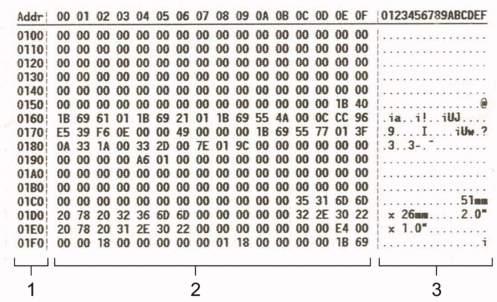
La mise en page est de type paysage et est montrée dans l’ordre adresse, hexadécimale et ASCII.
- Adresse
- Hexadécimal
- ASCII
TD-4215D/TD-4425DN/TD-4525DN/TD-4425DNF
- Chargez un rouleau de consommable de 58 mm dans l’imprimante.
- Appuyez et maintenez enfoncé
 pour éteindre l’imprimante.
 - Appuyez et maintenez enfoncés,
 , et
, et  pendant cinq secondes.
 - Appuyez sur deux fois, puis appuyez sur OK.
- Appuyez sur. L’imprimante commence à imprimer après le redémarrage.
 Pour reprendre l’impression, éteignez puis rallumez l’imprimante.
TD-4455DNWB/TD-4555DNWB/TD-4555DNWBF
- Connectez l’imprimante et l’ordinateur avec un câble USB.
- Allumez l’imprimante.Assurez-vous que l’imprimante est en Mode de veille.
- Chargez un rouleau de consommable de 58 mm dans l’imprimante.
- Appuyez sur Menu.
- Appuyez sur
 ou sur
  pour sélectionner les options suivantes :
 - Sélectionnez [Administration]. Appuyez sur OK.
- Sélectionnez [Mode DUMP]. Appuyez sur OK.
- Suivez les instructions à l’écran.
- Lorsque l’écran LCD de l’imprimante affiche un message de traitement, l’imprimante commence l’impression automatiquement. Si l’impression ne démarre pas, appuyez sur pour imprimer les données de vidage. Pour reprendre l’impression, éteignez puis rallumez l’imprimante.
TD-4215D/TD-4425DN/TD-4525DN/TD-4455DNWB/TD-4555DNWB/TD-4425DNF/TD-4555DNWBF
Pour régler l’imprimante sur le mode Vidage à l’aide de BRConfiguration Tool.
Pour plus d’informations sur le BRConfiguration Tool, consultez le Guide BRConfiguration Tool sur support.brother.com/g/s/es/htmldoc/brconfiguration/fre/index.html.
Pour reprendre l’impression, éteignez puis rallumez l’imprimante.
Cette page vous a-t-elle été utile ?