

主頁 > 使用電腦將範本傳輸到印表機 (Windows) > 分發要傳輸給使用者的範本


分發要傳輸給使用者的範本
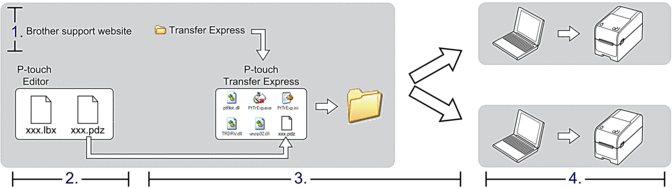
使用 P-touch Transfer Express 將範本傳輸到印表機。 
若要下載 P-touch Transfer Express 最新版本,請轉到 Brother 支援網站 (support.brother.com) 上您的機器型號的下載頁面。
- 傳輸新範本時,確保指定目前未使用的「指定按鍵」編號(在 P-touch Editor 中)。如果指定已使用的指定按鍵編號,新範本會覆寫現有範本。
- 此功能需要 USB 連接。
| 管理員 | 使用者 |
 | |
管理員工作
準備 P-touch Transfer Express
必須先安裝印表機驅動程式才能使用 P-touch Transfer Express。
P-touch Transfer Express 只有英文版。
- 將 P-touch Transfer Express 下載到電腦上的任意位置。
- 解壓縮下載的檔案 (ZIP)。
將範本儲存為傳輸套件檔案 (PDZ)
若要採用 P-touch Transfer Express 可以使用的格式建立檔案,請將範本儲存為傳輸套件檔案 (PDZ)。
- 使用 USB 纜線將印表機連接至電腦,然後開啟印表機。
- 啟動 P-touch Editor
 。
。 按一下,或者連按兩下桌面上的 P-touch Editor 圖示。
- 提醒
-
根據電腦的作業系統,可能會也可能不會建立 Brother P-touch 資料夾。
- 確保在首頁畫面上選擇了型號名稱,然後按一下傳輸。
- 在 傳輸 視窗中,按一下瀏覽,然後指定您想要傳輸的項目。所指定的項目會出現在檔案清單中。
- 確保在檔案清單中選擇要匯出的項目,然後按一下匯出。
- 指定檔案路徑、檔名,然後選擇傳輸套件檔案 (PDZ) 作為檔案類型。
- 按一下儲存。將範本儲存為傳輸套件檔案 (PDZ)。
將傳輸套件檔案 (PDZ) 和 P-touch Transfer Express 分發給其他人
如果您已下載 P-touch Transfer Express,則管理員不必傳送 Transfer Express 資料夾。在此情況下,您只需將所分發的傳輸套件檔案移動到下載的資料夾,然後連按兩下 PtTrExp.exe 檔。
- 將傳輸套件檔案 (PDZ) 移動到下載的資料夾。

- 將下載資料夾中的所有檔案分發給其他人。
使用者工作
傳輸範本時,請勿關閉電源。
- 開啟印表機。
- 使用 USB 纜線將印表機連接至電腦。
- 連按兩下管理員傳送給您的 PtTrExp.exe 檔案。
- 執行下列其中一個動作:
- 若要傳輸含有 PtTrExp.exe 檔案之資料夾內的一個傳輸套件檔案 (PDZ),請按一下Transfer。
- 若要傳輸含有 PtTrExp.exe 檔案之資料夾內的多個傳輸套件檔案 (PDZ),執行以下操作:
- 按一下Browse。
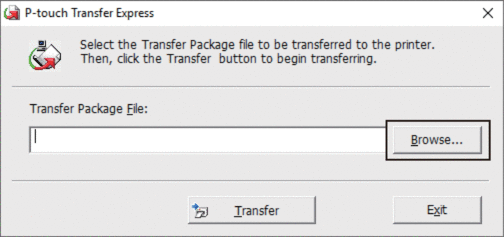
- 選擇要傳輸的傳輸套件檔案,然後按一下開啟舊檔。
- 按一下Transfer。
- 按一下Yes。
- 完成後,按一下OK。
此頁對您有幫助嗎?