

Inicio > Transferencia de plantillas a la impresora mediante el ordenador (Windows) > Distribuir plantillas para transferirlas a los usuarios


Distribuir plantillas para transferirlas a los usuarios
Transfiera plantillas a la impresora mediante P-touch Transfer Express. 
Para descargar la última versión de P-touch Transfer Express, vaya a la página Descargas de su modelo en Brother support web (support.brother.com.
- Al transferir una plantilla nueva, asegúrese de especificar un número de asignación de clave (en P-touch Editor) que no se esté utilizando actualmente. Si el número de Asignación de clave especificado ya está en uso, la plantilla existente será reemplazada por la nueva.
- Esta función requiere una conexión USB.
| Administrador | Usuarios |
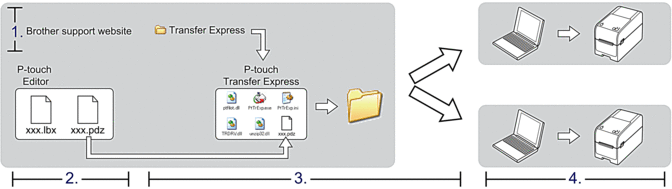 | |
Tareas del administrador
Preparación de P-touch Transfer Express
Debe instalarse el controlador de la impresora antes de utilizar P-touch Transfer Express.
P-touch Transfer Express solo se encuentra disponible en inglés.
- Descargue P-touch Transfer Express en cualquier ubicación de su ordenador.
- Descomprima el archivo descargado (ZIP).
Cómo guardar la plantilla como archivo de paquete de transferencia (PDZ)
Para crear un archivo en un formato que se pueda emplear con P-touch Transfer Express, guarde la plantilla como archivo de paquete de transferencia (PDZ).
- Conecte la impresora al ordenador con un cable USB y, a continuación, encienda la impresora.
- Inicie P-touch Editor
 .
. Haga clic en , o haga doble clic en el icono P-touch Editor del escritorio.
- NOTA
-
Según el sistema operativo de su ordenador, es posible que se cree o no la carpeta Brother P-touch.
- Asegúrese de que el nombre de su modelo esté seleccionado en la pantalla de inicio y haga clic en Transferir.
- En la ventana Transferir, haga clic en Examinar y especifique los elementos que quiera transferir.Los elementos especificados aparecerán en la lista de archivos.
- Asegúrese de que los elementos que quiera exportar estén seleccionados en la lista de archivos y, luego, haga clic en Exportar.
- Especifique la ruta y el nombre del archivo, y seleccione archivo de paquete de transferencia (PDZ) como tipo de archivo.
- Haga clic en Guardar.La plantilla se guardará como archivo de paquete de transferencia (PDZ).
Distribución del archivo de paquete de transferencia (PDZ) y P-touch Transfer Express a otras personas
Si ya ha descargado P-touch Transfer Express, no será necesario que el administrador le envíe la carpeta Transfer Express. En este caso, basta con mover el archivo de paquete de transferencia distribuido a la carpeta descargada y, posteriormente, hacer doble clic en el archivo PtTrExp.exe.
- Mueva el archivo de paquete de transferencia (PDZ) a la carpeta de descargas.
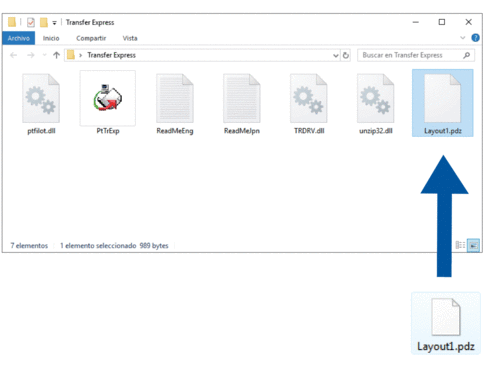
- Distribuya todos los archivos de la carpeta de descargas a otras personas.
Tareas del usuario
No apague la impresora mientras transfiere las plantillas.
- Encienda la impresora.
- Conecte la impresora a un ordenador con un cable USB.
- Haga doble clic en el archivo PtTrExp.exe recibido del administrador.
- Realice una de las siguientes acciones:
- Para transferir un único archivo de paquete de transferencia (PDZ) dentro de la carpeta que contiene el archivo PtTrExp.exe, haga clic en Transfer.
- Para transferir varios archivos de paquete de transferencia (PDZ) dentro de la carpeta que contiene el archivo PtTrExp.exe, haga lo siguiente:
- Haga clic en Browse.
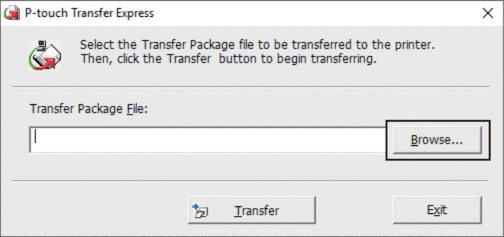
- Seleccione el archivo de paquete de transferencia que desee transferir y, a continuación, haga clic en Abrir.
- Haga clic en Transfer.
- Haga clic en Yes.
- Cuando haya terminado, haga clic en OK.
¿Le ha sido útil esta página?