

Inicio > Impresión independiente > Llamar a la plantilla transferida en la pantalla LCD de la impresora e imprimir > Impresión de plantillas no vinculadas a una base de datos


Impresión de plantillas no vinculadas a una base de datos
TD-2350D/TD-2350DF
- Asegúrese de que la pantalla LCD esté en la pantalla de lista de plantillas como se muestra a continuación.
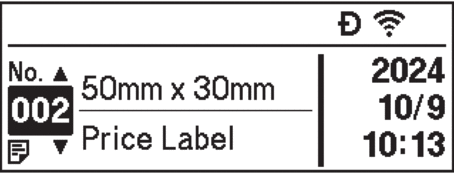
Si no lo está, póngala en dicha pantalla.
- Pulse Menu.
- Pulse
 o
o  para seleccionar [Ajustes]. Pulse OK.
 - Pulse o para seleccionar [Modo plantilla]. Pulse OK.
- Pulse o para seleccionar [Pant. lista de plantillas]. Pulse OK.
- Pulse o para seleccionar una plantilla y, a continuación, pulse OK.
- Pulse y para establecer el número de etiquetas que quiera imprimir.
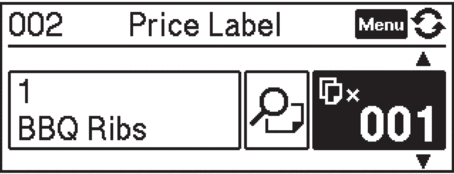
- NOTA
-
Para cambiar el número de impresión de etiquetas para uso futuro, pulse Menu y vaya a [Ajustes plantilla] y defina la opción [Confir. impr.] como [Activado].
La próxima vez que imprima usando esta plantilla, aparecerá la pantalla de configuración de impresión, lo que le permitirá cambiar el número de etiquetas utilizando
y . - Para mostrar una vista previa de impresión, pulse Menu dos veces y, a continuación, pulse OK.
- Para visualizar el objeto en la plantilla, pulse Menu una vez y, después, pulse OK.
TD-2320DSA/TD-2350DSA
- Si la pantalla LCD no está en la pantalla de la lista de plantillas o en la pantalla táctil de plantillas, como se muestra, siga los pasos que se indican a continuación:
 El número de caracteres en la pantalla puede variar en función del tipo de pantalla.
Pantalla de lista de plantillas
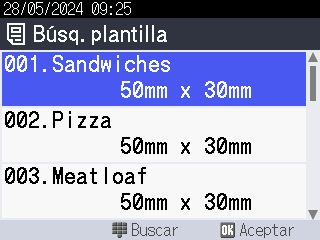
Pantalla táctil de plantillas
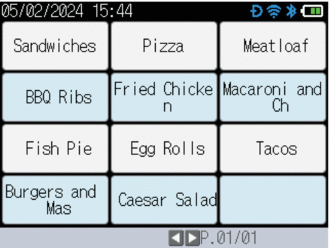
La longitud máxima del nombre de la plantilla es de 15 caracteres, sin incluir el número de asignación de clave.
La longitud máxima del nombre de la plantilla depende del formato de pantalla que seleccione.
Más información
 Información adicional:Cambio de la visualización de la pantalla en el modo táctil de la plantilla
 - Pulse Menu.
- Pulse o para seleccionar [Ajustes]. Pulse OK.
- Pulse o para seleccionar [Modo plantilla]. Pulse OK.
- Pulse o para seleccionar [Pant. lista de plantillas] o [Configuración modo táctil]. Pulse OK.
- Pulse o para seleccionar una plantilla y, a continuación, pulse OK. La función de búsqueda le ayuda a seleccionar la plantilla y la base de datos. Para obtener más información Información adicional: Utilice la función de búsqueda para encontrar una plantilla o base de datos en el modo de lista de plantillas
- Pulse y para establecer el número de etiquetas que quiera imprimir.
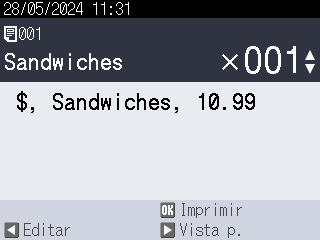
- NOTA
-
Para cambiar el número de impresión de etiquetas para uso futuro, pulse Menu y vaya a [Ajustes plantilla] y defina la opción [Confir. impr.] como [Activado].
La próxima vez que imprima usando esta plantilla, aparecerá la pantalla de configuración de impresión, lo que le permitirá cambiar el número de etiquetas utilizando
y . - Para mostrar una vista previa de impresión, pulse
 .
.
- Para visualizar y editar los objetos en la plantilla, pulse
 .
. - Use las teclas, y OK para seleccionar un objeto.
- Pulse el botón en pantalla o las teclas numéricas de la impresora para editar el objeto y, a continuación, pulse OK.

- Cuando termine de editar los objetos que quiera cambiar, pulse
 para volver a la pantalla de configuración de impresión.