

Strona główna > Przesyłanie szablonów do drukarki przy użyciu komputera (Windows) > Dystrybucja szablonów do przekazania użytkownikom


Dystrybucja szablonów do przekazania użytkownikom
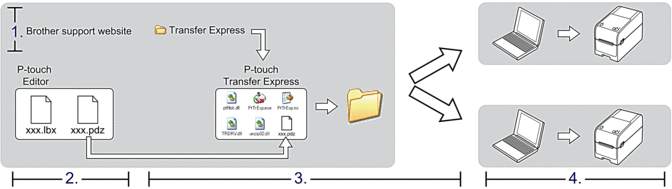
Przenieś szablony do drukarki za pomocą aplikacji P-touch Transfer Express. 
Aby pobrać najnowszą wersję aplikacji P-touch Transfer Express, przejdź do strony swojego modelu Pobieranie na stronie Brother support pod adresem support.brother.com.
- Podczas przesyłania nowego szablonu określ numer w opcji Przydział klawiszy (w aplikacji P-touch Editor), który nie jest obecnie używany. Jeśli numer Przydział klawiszy jest już zajęty, istniejący szablon zostanie zastąpiony nowym.
- Ta funkcja wymaga podłączenia USB.
| Administrator | Użytkownicy |
 | |
Zadania administratora
Przygotowanie aplikacji P-touch Transfer Express
Aby korzystać z aplikacji P-touch Transfer Express, należy najpierw zainstalować sterownik drukarki.
Aplikacja P-touch Transfer Express jest dostępna tylko w języku angielskim.
- Pobierz aplikację P-touch Transfer Express w dowolne miejsce na komputerze.
- Rozpakuj pobrany plik (ZIP).
Zapisywanie szablonu do pliku pakietu transferu (PDZ)
Aby utworzyć plik w formacie obsługiwanym przez aplikację P-touch Transfer Express, zapisz szablon jako plik pakietu transferu (PDZ).
- Podłącz drukarkę do komputera za pomocą kabla USB, a następnie włącz drukarkę.
- Uruchom aplikację P-touch Editor
 .
. Kliknij lub kliknij dwukrotnie ikonę P-touch Editor na pulpicie.
- INFORMACJA
-
W zależności od systemu operacyjnego komputera folder Brother P-touch może, ale nie musi, zostać utworzony.
- Upewnij się, że na ekranie głównym wybrano nazwę modelu, a następnie kliknij Transferuj.
- W oknie Transferuj kliknij Przeglądaj, i wskaż pozycje, które chcesz przesłać.Określone pozycje zostaną wyświetlone na liście plików.
- Upewnij się, że pozycje, które chcesz wyeksportować, są zaznaczone na liście plików, a następnie kliknij przycisk Eksport.
- Określ ścieżkę do pliku, nazwę pliku i jako typ pliku wybierz pliki pakietów transferu (PDZ).
- Kliknij Zapisz.Szablon zostanie zapisany do pliku pakietu transferu (PDZ).
Udostępnianie pliku pakietu transferu (PDZ) oraz aplikacji P-touch Transfer Express innym osobom
Jeśli pobrano już program P-touch Transfer Express, administrator nie musi przesyłać folderu Transfer Express. W takim przypadku możesz po prostu przenieść rozproszony plik pakietu transferu do pobranego folderu, a następnie dwukrotnie kliknąć plik PtTrExp.exe.
- Przenieś plik pakietu transferu (PDZ) do folderu z pobranymi plikami.
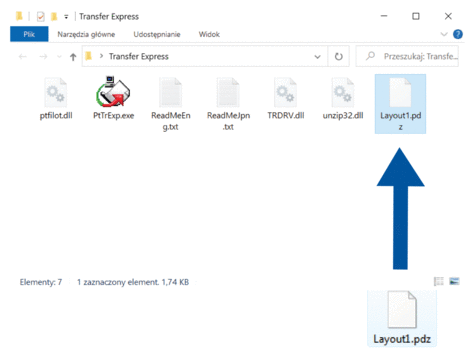
- Udostępnij wszystkie pliki znajdujące się w folderze z pobranymi plikami innym osobom.
Zadania użytkownika
Podczas przesyłania szablonów nie należy wyłączać zasilania.
- Włącz drukarkę.
- Podłącz drukarkę do komputera za pomocą przewodu USB.
- Kliknij dwukrotnie plik PtTrExp.exe otrzymany od administratora.
- Wykonaj jedną z następujących czynności:
- Aby przesłać pojedynczy plik pakietu transferu (PDZ) w folderze zawierającym plik PtTrExp.exe, kliknij Transfer.
- Aby przesłać więcej niż jeden plik pakietu transferu (PDZ) znajdujący się w folderze z plikiem PtTrExp.exe, wykonaj następujące czynności:
- Kliknij Browse.
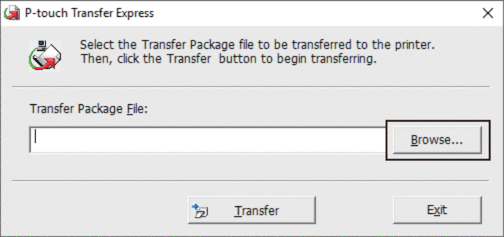
- Wybierz plik pakietu transferu, który chcesz przenieść, a następnie kliknij Otwórz.
- Kliknij Transfer.
- Kliknij Yes.
- Po zakończeniu kliknij OK.
Czy ta strona była pomocna?