

Pagina Iniziale > Trasferimento dei modelli alla stampante utilizzando il computer (Windows) > Distribuzione dei modelli da trasferire agli utenti


Distribuzione dei modelli da trasferire agli utenti
Trasferire i modelli alla stampante utilizzando P-touch Transfer Express. 
Per scaricare l'ultima versione di P-touch Transfer Express, accedere alla pagina del modello Download sul sito Web di supporto Brother all'indirizzo support.brother.com.
- Quando si trasferisce un nuovo modello, specificare un numero Codice assegnato (in P-touch Editor) non ancora utilizzato. Se il numero Codice assegnato è già in uso, il modello esistente verrà sovrascritto dal nuovo modello.
- Questa funzione richiede una connessione USB.
| Amministratore | Utenti |
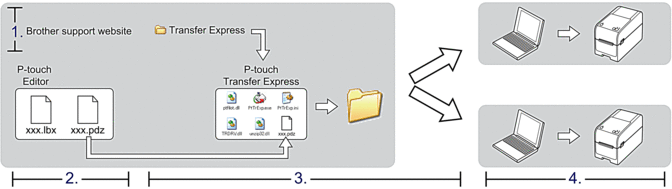 | |
Operazioni dell'amministratore
Preparazione di P-touch Transfer Express
Prima di utilizzare P-touch Transfer Express è necessario installare il driver stampante.
P-touch Transfer Express è disponibile solo in lingua inglese.
- Scaricare P-touch Transfer Express in qualsiasi percorso sul computer.
- Decomprimere il file scaricato (ZIP).
Salvare il modello come file pacchetto di trasferimento (PDZ)
Per creare un file in un formato utilizzabile da P-touch Transfer Express, salvare il modello come file pacchetto di trasferimento (PDZ).
- Collegare la stampante al computer con un cavo USB, quindi accendere la stampante.
- Avviare P-touch Editor
 .
. Fare clic su o doppio clic sull'icona P-touch Editor sul desktop.
- NOTA
-
A seconda del sistema operativo del computer, la cartella Brother P-touch può o meno essere creata.
- Assicurarsi che il nome del modello sia selezionato nella schermata Home, quindi fare clic su Trasferisci.
- Nella finestra Trasferisci, fare clic su Sfoglia e specificare gli elementi che si desidera trasferire.Le voci specificate appaiono nell'elenco dei file.
- Assicurarsi che gli elementi da esportare siano selezionati nell'elenco dei file, quindi fare clic su Esporta.
- Specificare il percorso del file e il nome del file e selezionare File pacchetto di trasferimento (PDZ) come tipo di file.
- Fare clic su Salva.Il modello viene salvato come file pacchetto di trasferimento (PDZ).
Distribuire ad altri il file pacchetto di trasferimento (PDZ) e P-touch Transfer Express
Se l'utente ha già scaricato P-touch Transfer Express, non è necessario che l'amministratore invii la cartella Transfer Express. In tal caso, l'utente può semplicemente spostare il file pacchetto di trasferimento distribuito nella cartella scaricata e fare doppio clic sul file PtTrExp.exe.
- Spostare il file pacchetto di trasferimento (PDZ) nella cartella dei download.
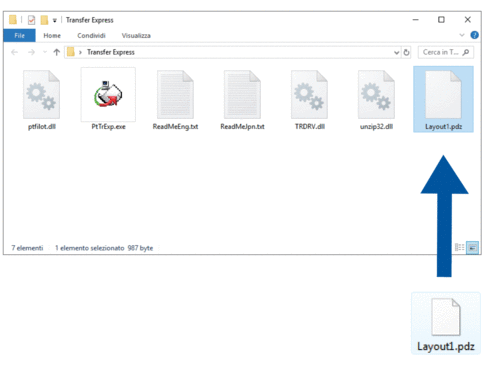
- Distribuire ad altri tutti i file presenti nella cartella dei download.
Operazioni dell'utente
Non spegnere l'apparecchio durante il trasferimento dei modelli.
- Accendere la stampante.
- Usando un cavo USB, collegare la stampante al computer.
- Fare doppio clic sul file PtTrExp.exe ricevuto dall'amministratore.
- Effettuare una delle seguenti operazioni:
- Per trasferire un unico file Transfer Package (PDZ) all'interno della cartella contenente il file PtTrExp.exe, fare clic su Transfer.
- Per trasferire più di un file Transfer Package (PDZ) all'interno della cartella contenente il file PtTrExp.exe, seguire le istruzioni:
- Fare clic su Browse.
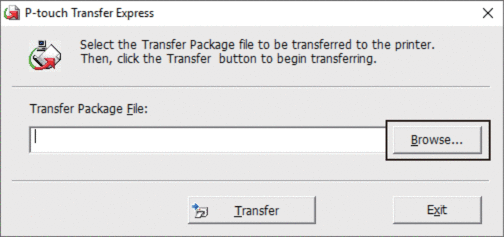
- Selezionare il file pacchetto di trasferimento da trasferire, quindi fare clic su Apri.
- Fare clic su Transfer.
- Fare clic su Yes.
- Al termine, fare clic su OK.
Questa pagina è stata utile?