

Accueil > Transférer des modèles sur l’imprimante à l’aide de votre ordinateur (Windows) > Distribuer des modèles à transférer à des utilisateurs


Distribuer des modèles à transférer à des utilisateurs
Pour télécharger la dernière version de P-touch Transfer Express, accédez à la page Téléchargement de votre modèle sur le site internet Brother support à l’adresse support.brother.com.

- Lors du transfert d’un nouveau modèle, assurez-vous de spécifier (dans P-touch Editor) un numéro de Code d’affectation qui n’est actuellement pas utilisé. Si le numéro de Code d’affectation spécifié est déjà utilisé, le modèle existant sera remplacé par le nouveau.
- Cette fonction nécessite une connexion USB.
| Administrateur | Utilisateurs |
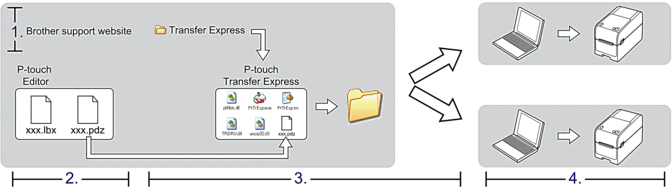 | |
Tâches de l’administrateur
Préparation de P-touch Transfer Express
Le pilote d’imprimante doit être installé avant d’utiliser P-touch Transfer Express.
- Téléchargez P-touch Transfer Express sur n’importe quel emplacement sur l’ordinateur.
- Décompressez le fichier téléchargé (ZIP).
Enregistrement du modèle en tant que fichier de package de transfert (PDZ)
Pour créer un fichier dans un format pouvant être utilisé par P-touch Transfer Express, enregistrez le modèle en tant que fichier de package de transfert (PDZ).
- Connectez l’imprimante à l’ordinateur via un câble USB, puis allumez-la.
- Lancez P-touch Editor
 .
. Cliquez sur , ou double-cliquez sur l’icône P-touch Editor sur le bureau.
- REMARQUE
-
Selon le système d’exploitation de votre ordinateur, le dossier Brother P-touch peut être créé ou non.
- Assurez-vous que le nom de votre modèle est sélectionné sur l’écran d’accueil, puis cliquez sur Transférer.
- Dans la fenêtre Transférer, cliquez sur Parcourir et indiquez les éléments que vous souhaitez transférer.Les éléments spécifiés apparaissent dans la liste des fichiers.
- Assurez-vous que les éléments que vous souhaitez exporter sont sélectionnés dans la liste des fichiers, puis cliquez sur Exporter.
- Spécifiez le chemin d’accès au fichier, le nom du fichier et sélectionnez Fichiers de package de transfert (PDZ) comme type de fichier.
- Cliquez sur Enregistrer.Le modèle est enregistré en tant que fichier de package de transfert (PDZ).
Distribution du fichier de package de transfert (PDZ) et de P-touch Transfer Express à d’autres
- Déplacez le fichier de package de transfert (PDZ) dans le dossier des téléchargements.
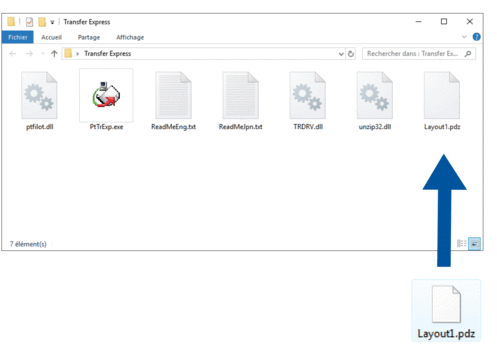
- Distribuez tous les fichiers du dossier des téléchargements à d’autres.
Tâches de l’utilisateur
- Allumez l’imprimante.
- Branchez l’imprimante à l’ordinateur à l’aide d’un câble USB.
- Double-cliquez sur le fichier PtTrExp.exe reçu de l’administrateur.
- Effectuez l’une des opérations suivantes :
- Pour transférer un fichier de package de transfert unique (PDZ) dans le dossier contenant le fichier PtTrExp.exe. cliquez sur Transfer.
- Pour transférer plusieurs fichiers de package de transfert (PDZ) dans le dossier contenant le fichier PtTrExp.exe, effectuez les opérations suivantes :
- Cliquez sur Browse.
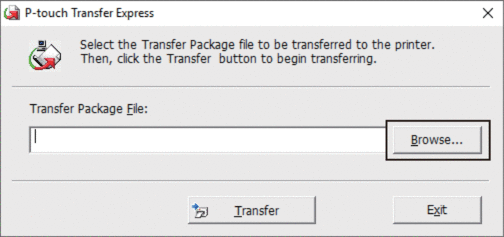
- Sélectionnez le fichier de package de transfert à transférer, puis cliquez sur Ouvrir.
- Cliquez sur Transfer.
- Cliquez sur Yes.
- Une fois l’opération terminée, cliquez sur OK.