

Home > Sjablonen overdragen naar de printer met uw computer (Windows) > Gedistribueerde sjablonen die naar gebruikers moeten worden overgedragen


Gedistribueerde sjablonen die naar gebruikers moeten worden overgedragen
Sjablonen naar de printer overdragen met P‑touch Transfer Express. 
Download de nieuwste versie van P-touch Transfer Express vanaf de pagina Downloads van uw model op de Brother support website: support.brother.com.
- Als u een nieuw sjabloon wilt overgedragen, geeft u in P-touch Editor onder Sleuteltoewijzingsnummer een nummer op dat momenteel niet in gebruik is. Als het nummer dat onder Nummer toewijzen is opgegeven al in gebruik is, wordt de bestaande sjabloon overschreven door de nieuwe sjabloon.
- Voor deze functie is een USB-verbinding vereist.
| Beheerder | Gebruikers |
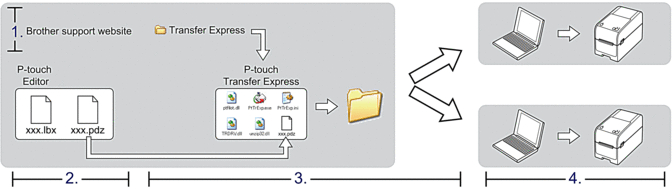 | |
Taken voor de beheerder
P-touch Transfer Express voorbereiden
Voordat u P-touch Transfer Express kunt gebruiken, moet het printerstuurprogramma worden geïnstalleerd.
P-touch Transfer Express is alleen beschikbaar in het Engels.
- Download P-touch Transfer Express naar de gewenste locatie op de computer.
- Pak het gedownloade bestand (.zip) uit.
De sjabloon opslaan als overdrachtspakketbestand (.pdz)
Sla de sjabloon op als overdrachtspakketbestand (.pdz), zodat deze kan worden gebruikt door P-touch Transfer Express.
- Gebruik een USB-kabel om de printer met de computer te verbinden en schakel de printer in.
- Start P-touch Editor
 .
. Klik op of dubbelklik op het pictogram P-touch Editor op het bureaublad.
- OPMERKING
-
Of de map voor Brother P-touch wordt gemaakt, is afhankelijk van het besturingssysteem van uw computer.
- Controleer of de naam van uw model is geselecteerd op het startscherm en klik op Overdragen.
- Klik in het venster Overdragen op Bladeren en specificeer de items die u wilt overdragen.De gespecificeerde items worden in de bestandlijst weergegeven.
- Controleer of de te exporteren items in de bestandenlijst zijn geselecteerd en klik daarna op Exporteren.
- Specificeer het bestandspad, de bestandsnaam en selecteer Overdrachtspakketbestand (PDZ) als het bestandstype.
- Klik op Opslaan.De sjabloon wordt opgeslagen als overdrachtspakketbestand (.pdz).
Het overdrachtspakketbestand (.pdz) en P-touch Transfer Express naar andere gebruikers distribueren
Als u P-touch Transfer Express al hebt gedownload, hoeft de beheerder de map met Transfer Express niet te versturen. In dat geval kunt u het gedistribueerde overdrachtspakketbestand direct naar de gedownloade map verplaatsen en vervolgens dubbelklikken op het bestand PtTrExp.exe.
- Verplaats het overdrachtspakketbestand (.pdz) naar de map Downloads.
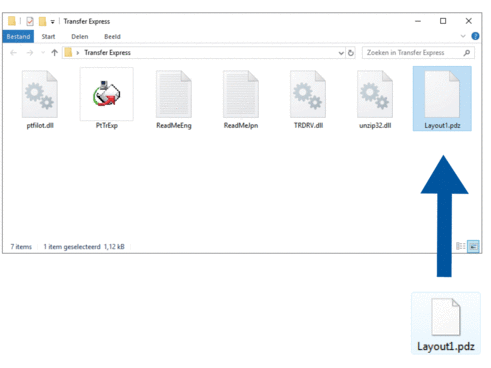
- Stuur alle bestanden in de gedownloade map naar de andere gebruiker.
Taken voor de gebruiker
Schakel tijdens de overdracht van de sjablonen het apparaat niet uit.
- Schakel de printer in.
- Sluit de printer met een USB-kabel aan op de computer.
- Dubbelklik op het bestand PtTrExp.exe dat u hebt ontvangen van de beheerder.
- Voer een van de volgende handelingen uit:
- Als u één overdrachtspakketbestand (.pdz) wilt overdragen dat in de map staat waarin ook het bestand PtTrExp.exe staat, klikt u op Transfer.
- Als u meerdere overdrachtspakketbestanden (.pdz) wilt overdragen die in de map staan waarin ook het bestand PtTrExp.exe staat, gaat u als volgt te werk:
- Klik op Browse.
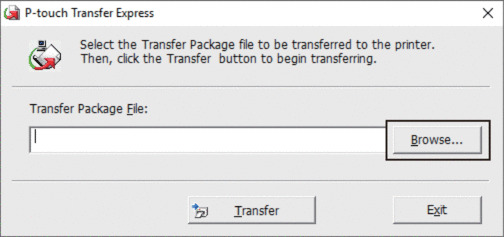
- Selecteer het overdrachtspakketbestand dat u wilt overdragen en klik op Openen.
- Klik op Transfer.
- Klik op Yes.
- Klik ten slotte op OK.
Was deze pagina behulpzaam?