

Domů > Samostatný tisk > Vyvolání přenesené šablony na LCD displeji tiskárny a tisk > Tisk šablon nepřipojených k databázi


Tisk šablon nepřipojených k databázi
TD-2350D/TD-2350DF
- Zkontrolujte, zda je displej LCD v Seznamu tiskáren šablony, jak je znázorněno níže.
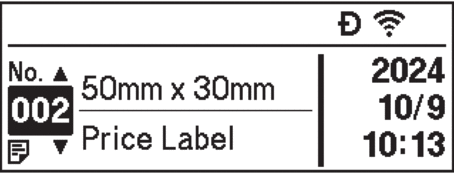
Pokud není, nastavte jej na Obrazovku se seznamem šablon.
- Stiskněte tlačítko Menu.
- Stiskněte tlačítko
 nebo
nebo  vyberte [Settings (Nastavení)]. Stiskněte tlačítko OK.
 - Stiskněte tlačítko nebo vyberte [Home Screen (Domovská obrazovka)]. Stiskněte tlačítko OK.
- Stiskněte tlačítko nebo vyberte [Template List Screen (Obrazovka se seznamem šablon)]. Stiskněte tlačítko OK.
- Stiskněte tlačítko nebo vyberte šablonu a potom stiskněte tlačítko OK.
- Stiskněte a a nastavte požadovaný počet štítků k tisku.
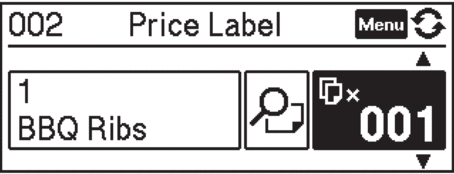
- POZNÁMKA
-
Chcete-li změnit počet štítků pro tisk v budoucnu, stiskněte tlačítko Menu, přejděte do části [Template Settings (Nastavení šablony)] a nastavte volbu [Confirm Print (Potvrdit tisk)] na [On (Zapnuto)].
Při příštím tisku pomocí této šablony se zobrazí obrazovka nastavení tisku, kde můžete změnit počet štítků pomocí
a . - Chcete-li zobrazit náhled tisku, dvakrát stiskněte Menu a poté OK.
- Chcete-li zobrazit objekt v šabloně, stiskněte tlačítko Menu a poté OK.
TD-2320DSA/TD-2350DSA
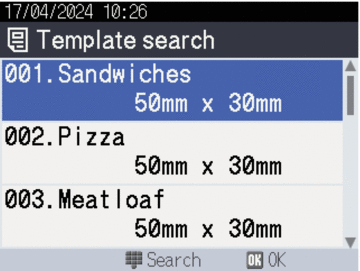
- Pokud LCD displej není nastaven na Obrazovku se seznamem šablon nebo na Dotykovou obrazovku se seznamem šablon, jak je uvedeno obrázku, postupujte podle níže uvedených pokynů:
 Počet znaků na obrazovce se může lišit v závislosti na typu displeje.
Obrazovka se seznamem šablon
Dotyková obrazovka se seznamem šablon
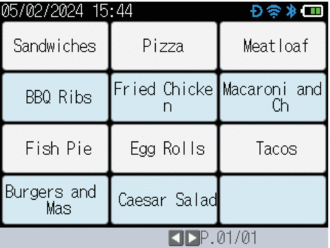
Maximální délka názvu šablony je 15 znaků, bez čísla přiřazení klíče.
Maximální délka názvu šablony závisí na vybraném formátu obrazovky.
Více informací
 Související témata:Změna zobrazení obrazovky v dotykovém režimu šablony
 - Stiskněte tlačítko Menu.
- Stiskněte tlačítko nebo vyberte [Settings (Nastavení)]. Stiskněte tlačítko OK.
- Stiskněte tlačítko nebo vyberte [Home Screen (Domovská obrazovka)]. Stiskněte tlačítko OK.
- Stisknutím tlačítka nebo vyberte [Template List Screen (Obrazovka se seznamem šablon)] nebo [Template Touch Screen (Dotyková obrazovka se seznamem šablon)]. Stiskněte tlačítko OK.
- Stiskněte tlačítko nebo vyberte šablonu a potom stiskněte tlačítko OK. Funkce vyhledávání vám pomůže vybrat šablonu a databázi. Další informace viz Související témata: Použití funkce vyhledávání k nalezení šablony nebo databáze v režimu seznamu šablon
- Stiskněte a a nastavte požadovaný počet štítků k tisku.
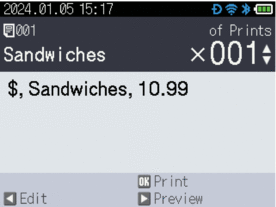
- POZNÁMKA
-
Chcete-li změnit počet štítků pro tisk v budoucnu, stiskněte tlačítko Menu, přejděte do části [Template Settings (Nastavení šablony)] a nastavte volbu [Confirm Print (Potvrdit tisk)] na [On (Zapnuto)].
Při příštím tisku pomocí této šablony se zobrazí obrazovka nastavení tisku, kde můžete změnit počet štítků pomocí
a . - Chcete-li zobrazit náhled tisku, stiskněte
 .
.
- Chcete-li zobrazit a upravit objekty v šabloně, stiskněte tlačítko
 .
. - Pomocí, a OK vyberte objekt.
- Dotkněte se tlačítka na obrazovce nebo pomocí číselných kláves tiskárny upravte objekt a poté stiskněte tlačítko OK.

- Po dokončení úprav objektů, které chcete změnit, se stisknutím tlačítka
 vraťte na obrazovku Nastavení tisku.