| | |
| 1 | Güç kablosunun prize takıldığından emin olun. | ||||||
| 2 | Makineyi açın ve Hazır duruma geçene kadar bekleyin. | ||||||
| 3 | Bilgisayarınızı açın. (Oturumu Yönetici haklarıyla açmanız gerekmektedir.) Yapılandırmadan önce, çalışan tüm uygulamaları kapatın. | ||||||
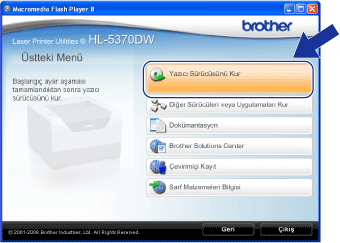
| 4 | Verilen CD-ROM'u CD-ROM sürücünüze takın. Açılış ekranı otomatik olarak görünür. Yazıcı modelinizi ve dili seçin. | ||||||
| 5 | Menü ekranındaki Yazıcı Sürücüsünü Kur'a tıklayın. | ||||||
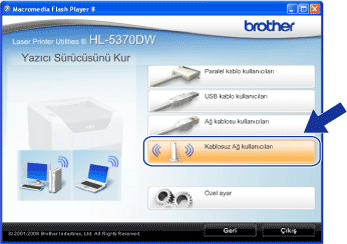
| 6 | Kablosuz Ağ kullanıcıları seçeneğine tıklayın.  Not Not | ||||||
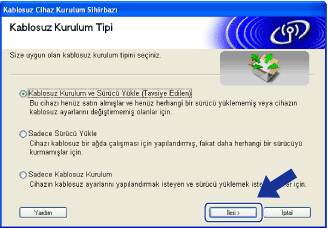
| 7 | Kablosuz Kurulum ve Sürücü Yükle (Tavsiye Edilen) veya Sadece Kablosuz Kurulum'u seçin ve İleri düğmesine tıklayın. | ||||||
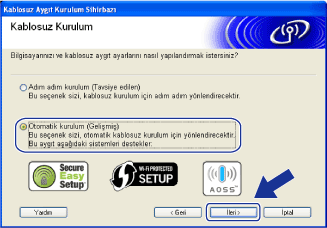
| 8 | Otomatik kurulum (Gelişmiş) seçeneğini seçin ve İleri düğmesine tıklayın. | ||||||
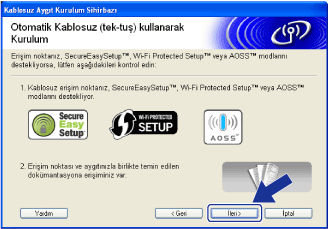
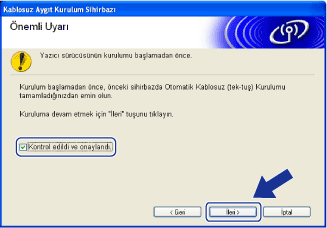
| 9 | Ekrandaki mesajı onaylayın ve İleri düğmesine tıklayın. | ||||||
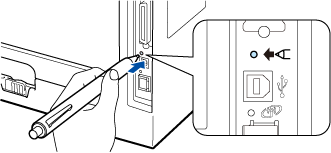
| 10 | Aşağıdaki çizimde gösterildiği gibi, makinenin arkasındaki kablosuz kurulum düğmesine 2 saniyeden az süreyle basın. Bu, makinenizi tek tuşla kablosuz ayar moduna geçirir. Bu özellik, erişim noktanızın tek tuşla yapılandırma için hangi modu kullandığını saptar (SecureEasySetup™, Wi-Fi Protected Setup veya AOSS™). Not
| ||||||
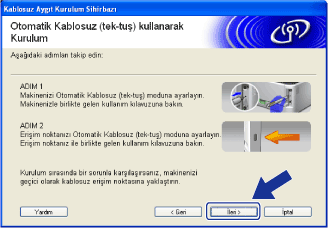
| 11 | Makine tek tuşla kablosuz ayar modunu başlatır. Makine SecureEasySetup™, Wi-Fi Protected Setup veya AOSS™ desteği olan bir erişim noktasını 2 dakika süreyle arar. | ||||||
| 12 | Erişim noktanızı, desteklediği moda göre, SecureEasySetup™, Wi‑Fi Protected Setup veya AOSS™ modlarından birine geçirin. Lütfen, erişim noktasıyla birlikte verilen talimat kılavuzuna bakın. | ||||||
| 13 | Makinenizin Status LED'i BAGLI mesajını gösterene kadar bekleyin. Status LED'i 5 dakika yanar. (Aşağıdaki tabloya bakın) Bu gösterim, makinenin erişim noktanıza / yönlendiricinize başarıyla bağlandığını gösterir. Artık makinenizi kablosuz ağda kullanabilirsiniz. LED BAGLANTI KESİLDİ mesajını gösterirse (aşağıdaki tabloya bakın), makine erişim noktanıza / yönlendiricinize bağlanamamıştır. Yeniden 10 adımdan başlamayı deneyin. Aynı mesaj yeniden gösterilirse yazıcı sunucusunu fabrika varsayılan ayarlarına geri döndürün. Fabrika ayarlarına döndürmek için bkz. Ağ ayarlarını fabrika ayarlarına döndürme. LED ErişimNok.Yok mesajını gösterirse (aşağıdaki tabloya bakın), makine ağınızda erişim noktası / yönlendirici algılamamıştır. Brother makinenizi, araya en az engel girecek şekilde, ağ erişim noktasının / yönlendiricinin mümkün olduğunca yakınına koyun ve yeniden 10. adımdan başlamayı deneyin. Aynı mesaj yeniden gösterilirse yazdırma sunucusunu fabrika varsayılan ayarlarına geri döndürün ve yeniden deneyin. Fabrika ayarlarına döndürmek için bkz. Ağ ayarlarını fabrika ayarlarına döndürme. LED BAGLANTI HATASI mesajını gösterirse (aşağıdaki tabloya bakın), makine, ağınızda SecureEasySetup™, Wi-Fi Protected Setup veya AOSS™ modu etkinleştirilmiş 2'den fazla erişim noktası / yönlendirici algılamıştır. Yalnızca bir yönlendiricinin / erişim noktasının SecureEasySetup™, Wi-Fi Protected Setup veya AOSS™ modunun etkin olduğundan emin olun ve yeniden 10. aşamadan başlamayı deneyin. | ||||||
| 14 | İleri veya Son düğmesine tıklayın.
| ||||||
| 15 | Kablosuz ayarlarını tamamladığınızı doğruladıktan sonra onay kutusunu işaretleyin ve İleri düğmesine tıklayın. Yazıcı sürücüsünü yükleme. adıma geçin. |
| | |