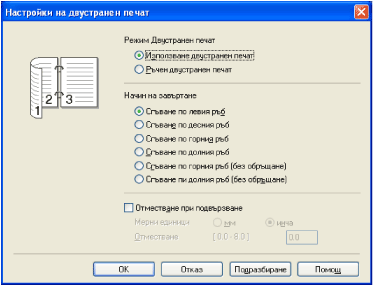
За драйвера за принтер за Windows® | (1) | Отворете диалоговия прозорец Свойства на драйвера. | | (2) | От раздел Общи, кликнете върху бутона Предпочитания за печат. | | (3) | От бутона Основни, изберете Двустранен печат от настройката Двустранен печат / Книжка. | | (4) | Кликнете върху бутона Настройки на двустранен печат... и ще се появят Настройки на двустранен печат. | | (5) | Изберете Използване двустранен печат от настройката Режим Двустранен печат. | | (6) | Натиснете OK. Принтерът ще отпечата автоматично и двете страни на листа. |
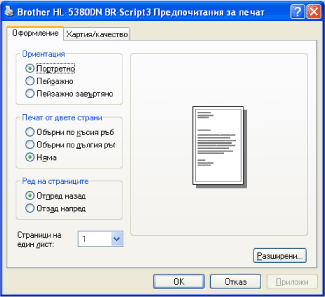
За BR-Script драйвер за принтер | (1) | Отворете диалоговия прозорец Свойства на драйвера. | | (2) | От раздел Общи, кликнете върху бутона Предпочитания за печат. | | (3) | От раздел Оформление изберете Ориентация, Печат от двете страни и Подредба на страниците. | | (4) | Натиснете OK. Принтерът ще отпечата автоматично и двете страни на листа. |
|