| | |

 IMPORTANTE
| 1 | Certifique-se de que o cabo de alimentação da impressora está ligado. | ||||||||||||||||||||||||||||||||
| 2 | Ligue a máquina e aguarde que fique no estado Pronto. | ||||||||||||||||||||||||||||||||
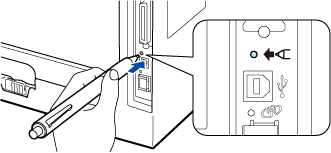
| 3 | Prima o botão de configuração sem fios situado na parte de trás da máquina durante 3 segundos ou mais, conforme ilustrado.  Nota Nota | ||||||||||||||||||||||||||||||||
| 4 | A impressora imprimirá uma folha de papel com um PIN de 8 dígitos e iniciará a procura de um ponto de acesso, durante 5 minutos. | ||||||||||||||||||||||||||||||||
| 5 | Utilizando um computador que esteja ligado à rede, escreva http://endereco_ip_ponto_acesso/ no seu browser. (Em que endereco_ip_ponto_acesso corresponde ao endereço IP do dispositivo que é utilizado como Registrar1) Vá para a página de definições de WPS (Wi‑Fi Protected Setup), introduza o PIN indicado na página anteriormente impressa no Registrar e siga as instruções apresentadas no ecrã. NotaA página de definições será diferente consoante a marca do ponto de acesso / router. Consulte o manual de instruções fornecido com o ponto de acesso / router. Se estiver a utilizar o seu computador Windows Vista® como Registrar, siga as instruções abaixo indicadas. Nota | ||||||||||||||||||||||||||||||||
| 6 | Espere até que o LED Status da sua máquina indique Ligada. O LED Status acender-se-á durante 5 minutos. (Consulte a tabela abaixo) Esta indicação significa que a máquina se ligou com sucesso ao ponto de acesso / router. Pode agora utilizar a máquina numa rede sem fios. Se o LED indicar Falha na ligação (consulte a tabela abaixo), significa que a máquina não se ligou com sucesso ao ponto de acesso/router, ou o código PIN introduzido é inválido. Certifique-se de que introduz o código PIN correcto, e tente recomeçar a partir do ponto 3. Se aparecer novamente a mesma mensagem, reponha as predefinições de fábrica do servidor de impressão e tente novamente. Para repor as predefinições, consulte Repor as predefinições de fábrica de rede. Se o LED indicar Sem ponto acesso (consulte a tabela abaixo), significa que a máquina não detectou o ponto de acesso/router da rede. Certifique-se de que coloca a máquina Brother o mais perto possível do ponto de acesso/router, com o mínimo de obstáculos, e tente recomeçar a partir do ponto 3 novamente. Se aparecer novamente a mesma mensagem, reponha as predefinições de fábrica do servidor de impressão e tente novamente. Para repor as predefinições, consulte Repor as predefinições de fábrica de rede.
Indicações dos LEDs no modo de definição sem fios um clique
|
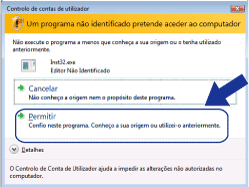
IMPORTANTE| 1 | Ligue o computador. (Tem de iniciar sessão com privilégios de Administrador.) Feche todas as aplicações antes da configuração. |
| 2 | Insira o CD-ROM fornecido na unidade de CD-ROM. O ecrã de abertura aparecerá automaticamente. Seleccione o modelo da sua impressora e o idioma pretendido. |
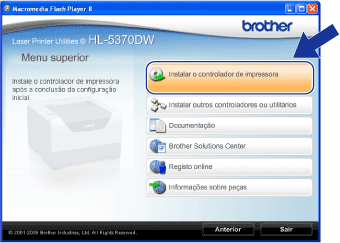
| 3 | Clique em Instalar o controlador de impressora no ecrã de menu. |
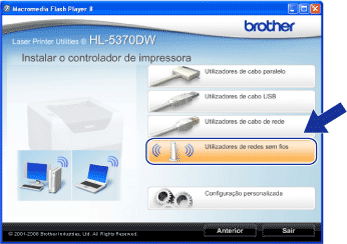
| 4 | Clique em Utilizadores de redes sem fios. Nota |
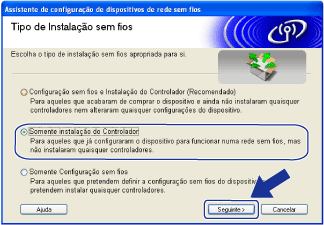
| 5 | Seleccione Somente instalação do Controlador e clique em Seguinte. |
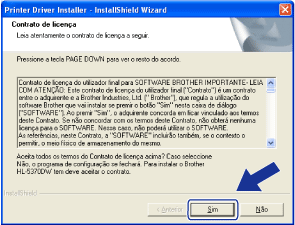
| 6 | Quando aparecer a janela Contrato de licença, clique em Sim se concordar com o contrato de licença. |
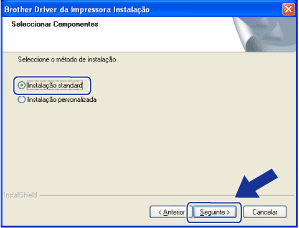
| 7 | Seleccione Instalação standard e clique em Seguinte. |
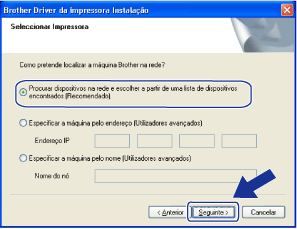
| 8 | Seleccione Procurar dispositivos na rede e escolher a partir de uma lista de dispositivos encontrados (Recomendado). Ou introduza o endereço IP ou o nome do nó da impressora. Clique em Seguinte. NotaPoderá encontrar o endereço IP e o nome de nó da impressora imprimindo a página de definições da impressora. Consulte Imprimir a página de definições da impressora. |
| 9 | Escolha a impressora e clique em Seguinte. Nota |
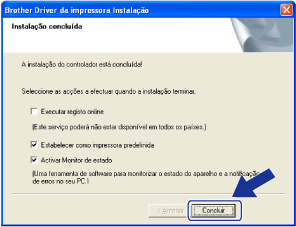
| 10 | Clique em Concluir. Nota |
| | |
 e depois em