

主页 > 日常维护 > 检查 Brother 设备 > 从 Brother 设备检查打印对齐


从 Brother 设备检查打印对齐
若运输设备后打印出的文本模糊不清或图像褪色,请调节打印对齐。
调整打印对齐前,先按  进行打印质量检查。
- 按。
- 按[下一步]。
- 液晶显示屏上显示是否完成打印质量检查的确认信息时,按[是]。
- 选择用于打印对齐测试页的纸张尺寸。
- 按 [基本对齐]或 [高级对齐]。
- 在纸盒中装入指定尺寸的纸张,然后按[启动]。设备将打印对齐测试页。
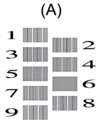
- 对于 (A) 样式,按
 或
或 显示清晰的垂直线条最少的打印图样的编号 (1 ~ 9),然后按所显示编号 (在上述示例中,编号 6 是最佳选择)。按[确定]。
 针对其他样式重复此步骤。

如果没有正确调整打印对齐,文本看起来就像下图一样模糊或弯曲:

正确调整打印对齐后,文本看起来像下图一样:

- 按
 。
。
本页上的信息对您有帮助吗?