3 Driver e software

Driver della stampante

Il driver della stampante è il software che converte i dati dal formato utilizzato dal computer a quello richiesto da una stampante, in genere un linguaggio dei comandi della stampante o un linguaggio di descrizione della pagina.
I driver della stampante per la seguente versione di Windows® e Macintosh® si trovano sul CD-ROM in dotazione. È anche possibile scaricare il driver più aggiornato per tutti i sistemi operativi seguenti dal sito Web Brother Solutions Center all'indirizzo http://solutions.brother.com.
Le istruzioni per l'installazione del driver della stampante per Windows® e Macintosh® sono riportate nella Guida di installazione rapida.
Per disinstallare il driver della stampante, vedere Disinstallazione del driver della stampante.
Nota Nota
 
Per ulteriori informazioni sul driver PCL generico e sul driver della stampante Linux, visitare il sito Web all'indirizzo http://solutions.brother.com
 
Driver GDI
Driver laser Brother
Windows® 98/Me
Windows® 2000
Windows® XP
Windows Vista®
Bsymbol.cir-i
 
Mac OS® 9.1 - 9.2
Mac OS® X 10.2.4 o versioni successive
 
Bsymbol.cir-i
Linux (Mandrake 9.1, Red Hat 9.0, SuSE Linux 8.2, Debian 3.0r1)
Bsymbol.cir-i
 
È possibile modificare le seguenti impostazioni della stampante quando si stampa dal computer.
• 
Formato carta
• 
Pagine multiple
• 
Orientamento
• 
Copie
• 
Tipo carta
• 
Origine carta
• 
Risoluzione
• 
Modalità risparmio toner
• 
Stampa duplex manuale1
• 
Filigrana1
• 
Spooling processi1
• 
Impostazione rapida della stampa1
• 
Intervallo sleep1
• 
Controllo dello stato1
• 
Amministratore1 2
• 
Protezione pagina1
• 
Stampa data e ora1
• 
Regolazione densità1
• 
Stampa messaggi di errore1
1
Queste impostazioni non sono disponibili con il driver laser Brother per Macintosh®.
2
Queste impostazioni non sono disponibili con Windows® 2000/XP e Windows Vista®.

Windows®

Funzionalità del driver della stampante

È possibile scaricare il driver più aggiornato o ottenere informazioni aggiuntive connettendosi al Brother Solutions Center all'indirizzo http://solutions.brother.com.
È anche possibile modificare le impostazioni facendo clic sull'illustrazione a sinistra della scheda Di base nella finestra di dialogo Proprietà. Per ulteriori informazioni, vedere la Guida in linea del driver della stampante.
Per ulteriori informazioni, vedere la Guida in linea del driver della stampante.
Nota Nota
 
Le schermate di questa sezione sono tratte da Windows® XP. Le schermate visualizzate sul PC variano in base al sistema operativo in uso.

Scheda Di base

Nota Nota
 
Se si utilizza Windows® 2000, XP o Windows Vista®, è possibile accedere alla scheda Di base facendo clic su Preferenze stampa... nella scheda Generale della schermata Preferenze stampa.
È anche possibile modificare le impostazioni facendo clic sull'illustrazione a sinistra della scheda Di base.
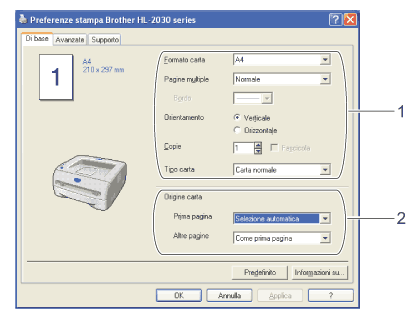
Grafico
1
Impostare Formato carta, Pagine multiple, Orientamento, Copie e Tipo carta (1).
2
Impostare Origine carta (2).
3
Fare clic su OK per applicare le impostazioni scelte.
Per tornare alle impostazioni predefinite, fare clic su Predefinito, quindi su OK.

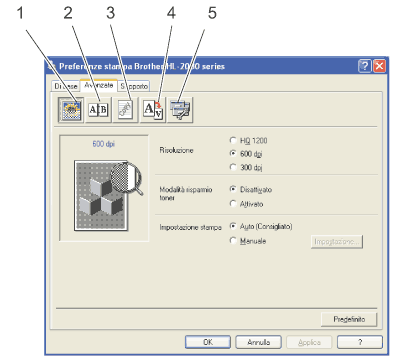
Scheda Avanzate

Nota Nota
 
Se si utilizza Windows® 2000, XP o Windows Vista®, è possibile accedere alla scheda Avanzate facendo clic su Preferenze stampa... nella scheda Generale della schermata Preferenze stampa.
Grafico
Modificare le impostazioni della scheda facendo clic sulle icone seguenti:
• 
Qualità di stampa(1)
• 
Stampa duplex(2)
• 
Filigrana (3)
• 
Impostazione pagina (4)
• 
Opzioni periferica (5)

Qualità di stampa

Selezionare la risoluzione, la modalità risparmio toner e l'impostazione di stampa.
• 
Risoluzione
È possibile modificare la risoluzione nel modo seguente:
• 
HQ 1200
• 
600 dpi
• 
300 dpi
• 
Modalità risparmio toner
È possibile ridurre i costi di stampa attivando la modalità risparmio toner che riduce la densità della stampa.
• 
Impostazione stampa
È possibile modificare manualmente l'impostazione di stampa.
• 
Auto
Selezionare il pulsante Auto per stampare in modo automatico con le impostazioni di stampa più appropriate per il processo di stampa.
• 
Manuale
È possibile modificare manualmente le impostazioni scegliendo il pulsante Manuale e il pulsante Impostazione....
Windows® 98/Me: luminosità, contrasto e altre impostazioni.
Windows® 2000/XP, Windows Vista®: mezzitoni della stampante, mezzitoni del sistema, miglioramento della stampa in grigio.

Stampa duplex

• 
Duplex manuale
Se si seleziona Duplex manuale, viene visualizzata la finestra di dialogo in cui definire le impostazioni di stampa duplex manuale. Per ciascun orientamento sono disponibili sei direzioni di rilegatura per la stampa duplex manuale.
• 
Offset rilegatura
Se si seleziona l'opzione Offset rilegatura, è anche possibile specificare il valore di offset per la rilegatura in pollici o millimetri.

Filigrana

Nei documenti è possibile inserire un logo o del testo in filigrana.
Quando si utilizza un file bitmap come filigrana, è possibile modificarne il formato e collocarlo in qualsiasi punto della pagina.
Quando si utilizza testo come filigrana, è possibile modificare il font e le impostazioni di luminosità e angolo.

Impostazione pagina

È possibile modificare la scala dell’immagine e selezionare le opzioni Speculare e Sul lato opposto.

Opzioni periferica

Grafico
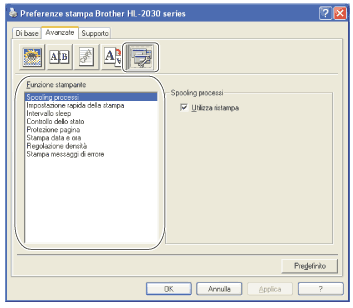
È possibile impostare le seguenti modalità di Funzione stampante in questa scheda:
È possibile passare alla pagina relativa a ciascuna Funzione stampante facendo clic sul nome della funzione riportato nell'elenco seguente.
• 
Spooling processi
• 
Impostazione rapida della stampa
• 
Intervallo sleep
• 
Controllo dello stato
• 
Amministratore (solo per Windows® 98/Me)
• 
Protezione pagina
• 
Stampa data e ora
• 
Regolazione densità
• 
Stampa messaggi di errore
Nota Nota
 
L'elenco Funzione stampante può variare a seconda del modello.
• 
Spooling processi
La stampante salva i dati da ristampare.
È possibile ristampare un documento senza reinviare i dati dal PC. Per ristampare premere e tenere premuto il tasto Go per circa 4 secondi finché tutti i LED non si accendono (Toner, Drum, Paper, Ready).
Nota Nota
• 
La funzione Ristampa non è disponibile per copie multiple.
• 
Se si desidera evitare che altri utenti stampino i dati mediante la funzione di ristampa, deselezionare la casella di controllo Utilizza ristampa nelle impostazioni Spooling processi.
• 
Impostazione rapida della stampa
È possibile attivare o disattivare la funzione Impostazione rapida della stampa. Viene visualizzata una piccola finestra di selezione che consente di apportare modifiche alle impostazioni delle seguenti funzionalità:
• 
Pagine multiple
• 
Stampa duplex manuale
• 
Modalità risparmio toner
• 
Origine carta
• 
Tipo carta
• 
Intervallo sleep
Quando la stampante non riceve dati per un certo periodo di tempo (timeout), si attiva la modalità sleep. In questo modo, la stampante si comporta come se fosse spenta. Il timeout predefinito è di 5 minuti. Quando si seleziona Modalità sleep intelligente, il timeout viene automaticamente regolato in base alla frequenza di utilizzo della stampante. Mentre la stampante è in modalità sleep, tutti i LED sono spenti, ma la stampante è in grado di ricevere dati dal computer. La ricezione di un file di stampa o di un documento riattiva automaticamente la stampante e avvia la stampa. Anche la pressione del tasto Go riattiva la stampante.
È possibile disattivare la modalità sleep. A tal fine, passare alla scheda Avanzate, selezionare Opzioni periferica, quindi Intervallo sleep. Fare doppio clic su Intervallo sleep nella schermata Intervallo sleep per visualizzare la funzione Intervallo sleep disattivato e fare clic su Intervallo sleep disattivato per disattivare la modalità sleep della stampante. Per nascondere la funzione Intervallo sleep disattivato fare di nuovo doppio clic su Intervallo sleep nella schermata Intervallo sleep. È consigliabile non disattivare la modalità sleep per risparmiare energia.
• 
Controllo dello stato
Descrive lo stato della stampante e riporta eventuali errori che possono verificarsi durante la stampa. Per impostazione predefinita, il Controllo dello stato è attivato. Per disattivare il Controllo dello stato, è possibile modificare l'impostazione del Controllo dello stato in Opzioni periferica della scheda Avanzate.
• 
Amministratore (solo per Windows® 98/Me)
Gli amministratori hanno il compito di limitare le funzioni di impostazione del numero di copie, della scala e della filigrana.
• 
Password
Immettere la password in questa casella.
• 
Imposta password
Fare clic qui per modificare la password.
• 
BLOCCO COPIA
Blocca la selezione delle pagine per evitare la stampa di più copie.
• 
BLOCCO FILIGRANA
Blocca le impostazioni correnti dell'opzione Filigrana per evitare modifiche.
• 
BLOCCO SCALA
Blocca l'impostazione della scala nei seguenti modi. 1 a 1 100%
• 
Protezione pagina
L'impostazione Protezione pagina riserva memoria aggiuntiva per la creazione di immagini a pagina intera.
Le opzioni possibili sono AUTO, Disattivato e Impostazione predefinita stampante.
La funzione di protezione pagina consente alla stampante di creare un'immagine a pagina intera da stampare in memoria prima che abbia inizio il processo di stampa vero e proprio. Utilizzare questa funzione quando l'immagine è molto complicata e la stampante deve elaborare l'immagine prima di stamparla.
• 
Stampa data e ora
Data: specifica il formato della data.
Ora: specifica il formato dell'ora.
• 
Regolazione densità
Aumenta o riduce la densità di stampa.
• 
Stampa messaggi di errore
È possibile scegliere se stampare o meno il messaggio di errore quando si verifica un problema. Per informazioni sugli errori, vedere Stampa messaggio di errore.
Le opzioni possibili sono Impostazione predefinita stampante, Attivato e Disattivato.

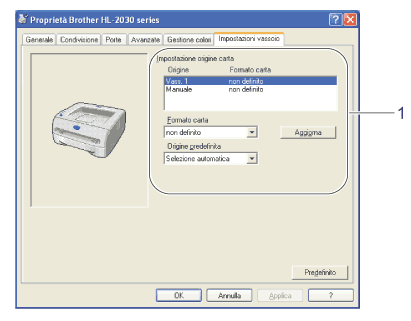
Scheda Impostazioni vassoio

• 
Impostazione origine carta (1)
Questa funzione riconosce il formato carta in ciascun vassoio.
Grafico
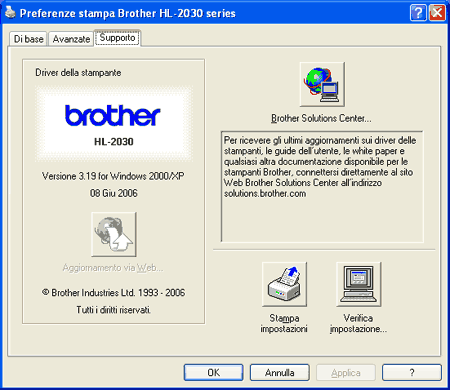
Scheda Supporto
Nota Nota
 
Se si utilizza Windows® 2000, XP o Windows Vista®, è possibile accedere alla scheda Supporto facendo clic su Preferenze stampa... nella scheda Generale della schermata Preferenze stampa.
• 
È possibile scaricare il driver più aggiornato o ottenere informazioni aggiuntive connettendosi al Brother Solutions Center all'indirizzo http://solutions.brother.com.
• 
È possibile controllare la versione del driver.
• 
È possibile controllare le impostazioni correnti del driver.
• 
È possibile stampare la pagina delle impostazioni della stampante.
Grafico