

Ana sayfa > Yazdırma > Bilgisayarınızdan Yazdırma (Windows) > Kağıdın Her İki Tarafına da Yazdırma (Windows)


Kağıdın Her İki Tarafına da Yazdırma (Windows)
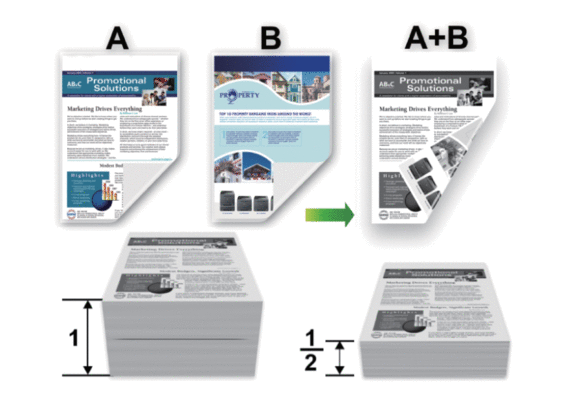
- Kağıt kıvrılırsa düzeltin ve kağıt tepsisine geri koyun.
- Normal veya ince kağıt kullanın. Yazı kağıdı KULLANMAYIN.
- Kağıt fazla inceyse, kırışabilir.
- Manüel 2 taraflı yazdırma işlevini kullandığınızda, kağıt sıkışması meydana gelebilir veya baskı kalitesi düşebilir.
- Uygulamanızdan yazdır komutunu seçin.
- Modelinizin adını seçin ve sonrasında yazıcının özellikler ya da tercihler düğmesine tıklayın.Yazıcı sürücü penceresi görüntülenir.
- Çıktınızın yönünü ayarlamak için Yönelim alanında, Düşey veya Yatay seçeneğini belirleyin.

Uygulamanız benzer bir ayar içeriyorsa, çıktınızın yönünü uygulamayı kullanarak ayarlamanızı öneririz.
- Çift Taraflı / Kitapçık açılır listesini tıklatın ve sonra Çift Taraflı öğesini seçin.
- Çift Taraflı Ayarları düğmesine tıklayın.
- Çift Taraflı Baskılama Türü menüsünden seçeneklerden birini seçin.2 taraflı seçildiğinde, dört 2 taraflı ciltleme türü her yön için kullanılabilir:Dikey için SeçenekAçıklamaUzun Kenar (Sol)
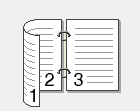 Uzun Kenar (Sağ)
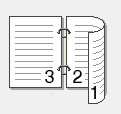 Kısa Kenar (Üst)
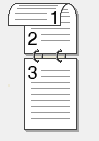 Kısa Kenar (Alt)
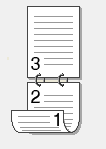 Yatay için SeçenekAçıklamaUzun Kenar (Üst)
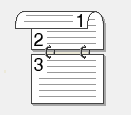 Uzun Kenar (Alt)
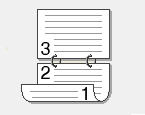 Kısa Kenar (Sağ)
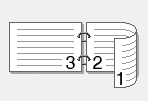 Kısa Kenar (Sol)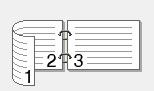
- Ciltleme ofsetini inç ya da milimetre olarak belirlemek için Ofset Cilt onay kutusunu seçin.
- Tamam öğesine tıklayın.
- Gerekirse diğer yazıcı ayarlarını değiştirin.
- Tamam öğesine tıklayın.
- Yazdırma işlemini tamamlayın.
Kağıt düzgün şekilde beslenmiyorsa, kıvrılmış olabilir. Kağıdı çıkarın, düzeltin ve kağıt çekmecesine geri koyun.
Bu sayfa faydalı oldu mu?