

Ana sayfa > Ağ > Kablosuz Ağ Ayarları > Kablosuz Ağ Kullanımı > Makinenizi Wi-Fi Protected Setup™ (WPS) PIN Yöntemini Kullanarak Kablosuz Ağ İçin Yapılandırma


Makinenizi Wi-Fi Protected Setup™ (WPS) PIN Yöntemini Kullanarak Kablosuz Ağ İçin Yapılandırma
Kablosuz LAN erişim noktanız/yönlendiriciniz WPS'yi destekliyorsa, kablosuz ağ ayarlarınızı yapılandırmak için PIN (Kişisel Kimlik Numarası) Yöntemini kullanabilirsiniz.
PIN Yöntemi, Wi-Fi Alliance® tarafından geliştirilmiş bağlantı yöntemlerinden biridir. Bir Enrollee (makineniz) tarafından oluşturulmuş bir PIN’i Kaydedici’ye (kablosuz LAN’ı yöneten bir aygıt) girmek suretiyle, kablosuz ağ ve güvenlik ayarlarını kurabilirsiniz. WPS moduna erişim sağlama hakkında daha fazla bilgi için, kablosuz erişim noktanız/yönlendiriciniz ile birlikte verilen talimatlara bakınız.
- Tip A
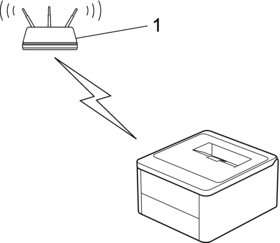
- Kablosuz LAN erişim noktası/yönlendirici (1) Kaydedici olarak da kullanıldığında bağlantı:
- Tip B
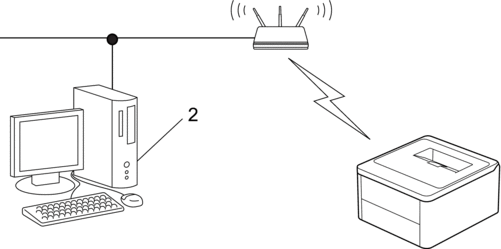
- Bilgisayar gibi başka bir aygıt (2) Kaydedici olarak kullanıldığında bağlantı:
 öğesine basın.
 - [WLAN etkinleştirilsin mi?] görüntülendiğinde, [Evet] öğesine basın.Bu, kablosuz kurulum sihirbazını başlatacaktır. İptal etmek için, [Hayır] öğesine basın.
- LCD, sekiz basamaklı bir PIN görüntüler ve makine kablosuz bir LAN erişim noktası/yönlendiricisi aramaya başlar.
- Ağa bağlı bilgisayarı kullanarak, tarayıcınızın adres çubuğuna Kaydedici olarak kullandığınız aygıtın IP adresini yazın (örneğin: http://192.168.1.2).
- WPS ayarları sayfasına gidin ve PIN’i yazın; ardından ekrandaki talimatları izleyin.

- Kaydedici, genellikle kablosuz LAN erişim noktası/yönlendiricidir.
- Ayarlar sayfası, kablosuz LAN erişim noktasının/yönlendiricinin markasına bağlı olarak farklılık gösterebilir. Daha fazla bilgi için, kablosuz LAN erişim noktanız/yönlendiriciniz ile birlikte verilen talimatlara bakın.
Kablosuz aygıtınız başarılı bir şekilde bağlandıysa, makinenin LCD’sinde [Bağlandı] görüntülenir. [OK] seçeneğine ve ardından öğesine basın.
 tuşunu basılı tutup bilgisayarınızın klavyesindeki
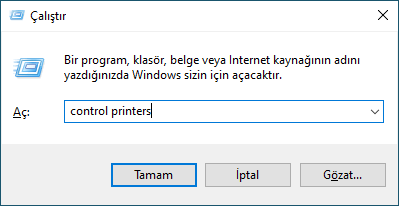
  tuşuna basarak Çalıştır öğesini başlatın.
 - "control printers" öğesini Aç: alanına yazın ve Tamam öğesine tıklayın.
 Aygıtlar ve Yazıcılar penceresi görünür.Aygıtlar ve Yazıcılar Penceresi görünmezse, öğesine tıklayın.
 - Aygıt ekle ögesine tıklayın.
- Kaydedici olarak Windows 10 veya Windows 11 yüklü bir bilgisayarı kullanmak için öncesinde ağınıza kaydetmeniz gerekir. Daha fazla bilgi için, kablosuz LAN erişim noktanız/yönlendiriciniz ile birlikte verilen talimatlara bakın.
- Kaydedici olarak Windows 10 veya Windows 11 kullanıyorsanız, aşağıdaki ekran talimatlarını izleyerek kablosuz yapılandırmadan sonra yazıcı sürücüsünü yükleyebilirsiniz. Makinenizi çalıştırmak için gerekli sürücü ve yazılımı yüklemek üzere modelinizin support.brother.com/downloads adresindeki Yüklemeler sayfasına gidin.
- Makinenizi seçin ve İleri öğesine tıklayın.
- Makinenin LCD'sinde görüntülenen PIN'i girin ve daha sonra İleri öğesine tıklayın.
- Kapat ögesine tıklayın.
öğesine basın. Kablosuz ağ kurulumunu tamamladınız. Aygıtınızı çalıştırmak için gerekli sürücüleri veya uygulamanızı yüklemek üzere modelinizin support.brother.com/downloads adresindeki Yüklemeler sayfasına gidin.