

หน้าหลัก > พิมพ์ > พิมพ์ข้อมูลโดยตรงจาก USB Flash Drive หรือกล้องดิจิตอลที่รองรับที่เก็บข้อมูลขนาดใหญ่


พิมพ์ข้อมูลโดยตรงจาก USB Flash Drive หรือกล้องดิจิตอลที่รองรับที่เก็บข้อมูลขนาดใหญ่
- ตรวจสอบให้แน่ใจว่ากล้องดิจิตอลของคุณเปิดแล้ว
- ชนิดไฟล์ที่รองรับ ได้แก่ PDF, JPEG, TIFF และ PRN
- กล้องดิจิตอลของคุณต้องสลับจากโหมด PictBridge ไปเป็นโหมดที่เก็บข้อมูลขนาดใหญ่
- ข้อกำหนดของ USB flash drive:
- คลาส: คลาส USB Mass Storage
- รูปแบบ: FAT12/FAT16/FAT32/exFAT
- ข้อควรจำ
- เพื่อป้องกันเครื่องเสียหาย ห้ามเชื่อมต่ออุปกรณ์อื่นๆ นอกเหนือจากกล้องดิจิตอลหรือ USB flash drive เข้ากับอินเตอร์เฟส USB แบบตรง
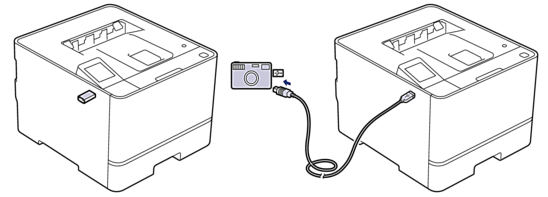
ตำแหน่งของพอร์ต USB (ด้านหน้า)
ตำแหน่งของพอร์ต USB (มุมมองด้านหลัง) (HL-L8570CDW)
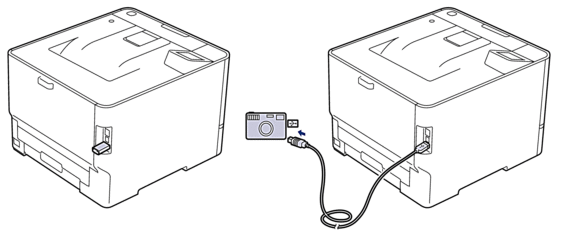
- เชื่อมต่อ USB flash drive หรือกล้องดิจิตอลของคุณเข้ากับอินเตอร์เฟส USB แบบตรง หน้าจอแสดงผลแบบ LCD แสดงข้อความ [Checking Image (ตรวจสอบรูปภาพ)]

- หากเกิดข้อผิดพลาดขึ้น เมนู USB จะไม่ปรากฏบนหน้าจอแสดงผลแบบ LCD
- เมื่อเครื่องอยู่ในโหมดพักลึก หน้าจอแสดงผลแบบ LCD จะไม่แสดงข้อมูลใดๆ แม้ว่าคุณจะเชื่อมต่อ USB flash drive เข้ากับอินเตอร์เฟส USB แบบตรง กดปุ่มใดก็ได้บนแผงควบคุมเพื่อทำให้เครื่องกลับสู่การทำงาน
- หากคุณลักษณะ Secure Function Lock ของเครื่องเปิดอยู่ คุณอาจไม่สามารถพิมพ์จาก USB flash drive หรือกล้องดิจิตอลได้
- (HL-L8570CDW) หากเครื่องแจ้งเตือนให้คุณเลือกพอร์ต USB ให้เลือกพอร์ตบนจอสัมผัส
- กด
 หรือ
หรือ  เพื่อเลือกไฟล์ที่คุณต้องการ จากนั้นกดที่ไฟล์นั้น เมื่อต้องการพิมพ์ดัชนีของไฟล์ที่จัดเก็บอยู่ใน USB flash drive หรือกล้องดิจิตอล กด
 [Index Print (พิมพ์ดัชนี)] บนจอสัมผัส กด [Mono Start (เริ่มต้น ขาวดำ)] หรือ [Colour Start (เริ่มต้น สี)] เพื่อพิมพ์ข้อมูล
 - ทำอย่างใดอย่างหนึ่งต่อไปนี้:
- เมื่อต้องการเปลี่ยนการตั้งค่า ให้กด
 [Print Settings (การตั้งค่าการพิมพ์)] ไปยังขั้นตอนถัดไป
 - หากคุณต้องการใช้การตั้งค่าเริ่มต้น ป้อนจำนวนสำเนา จากนั้นกด [Mono Start (เริ่มต้น ขาวดำ)] หรือ [Colour Start (เริ่มต้น สี)]
- เลือกการตั้งค่าการพิมพ์ที่คุณต้องการเปลี่ยน:
[Print Quality (คุณภาพการพิมพ์)]
[Select Tray (เลือกถาด)]
[Paper Type (ชนิดกระดาษ)]
[Paper Size (ขนาดกระดาษ)]
[Multiple Page (หลายหน้า)]
[Orientation (ทิศทาง)]
[2-sided (2 หน้า)]
[Collate (เรียง)]
[PDF Print Options (ตัวเลือกการพิมพ์ PDF)]
[PDF Fit to Page (PDF พอดีกับหน้า)]
การตั้งค่าเหล่านี้บางรายการอาจไม่ปรากฏขึ้น ทั้งนี้ขึ้นอยู่กับชนิดไฟล์ - กด [OK (ตกลง)].
- ป้อนจำนวนสำเนาที่คุณต้องการ
- กด [Mono Start (เริ่มต้น ขาวดำ)] หรือ [Colour Start (เริ่มต้น สี)] เพื่อพิมพ์ข้อมูล
- กด
 .
. - ข้อควรจำ
- ห้ามถอด USB flash drive หรือกล้องดิจิตอลออกจากอินเตอร์เฟส USB แบบตรงจนกว่าเครื่องจะพิมพ์เสร็จเรียบร้อย
หน้านี้มีประโยชน์หรือไม่