

Hem > Utskrift > Skriva ut från din dator (Windows) > Skriva ut på båda sidorna av pappret (Windows)


Skriva ut på båda sidorna av pappret (Windows)
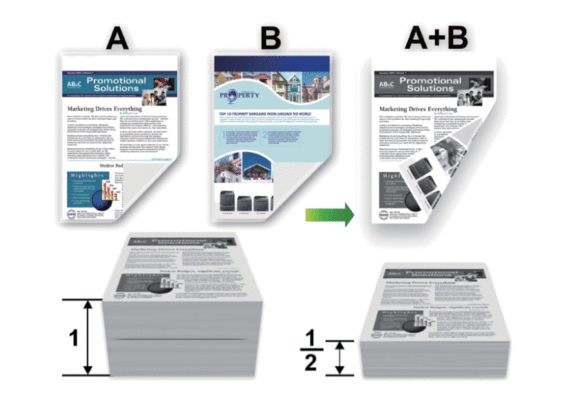
- Om pappret är skrynkligt, platta till det och sätt tillbaka det i pappersfacket.
- Använd vanligt papper eller tunt papper. Använd INTE finpapper.
- Om papperet är för tunt kan det skrynklas.
- Risk för pappersstopp eller dålig utskriftskvalitet föreligger när den manuella dubbelsidiga utskriftsfunktionen används.
- Välj utskriftskommandot från ditt program.
- Välj namnet på din modell och klicka sedan på skrivarens egenskaperna eller egenskapsknappen.Fönstret för skrivardrivrutinen visas.
- I fältet Orientering väljer du antingen Stående eller Liggande för att ange utskriftens orientering.

Om programmet innehåller en liknande inställning rekommenderar vid att du anger orienteringen i programmet.
- Klicka på rullgardinsmenyn Duplex / Häfte och välj sedan Duplex.
- Klicka på Duplexinställningar-knappen.
- Välj ett av alternativen i menyn Duplextyp.När du väljer dubbelsidig finns fyra olika dubbelsidiga bindningar tillgängliga för varje orientering:Alternativ för StåendeBeskrivningLång kant (vänster)
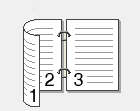 Lång kant (höger)
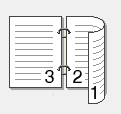 Kort kant (upptill)
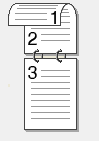 Kort kant (nedtill)
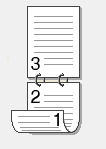 Alternativ för LiggandeBeskrivningLång kant (upptill)
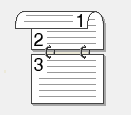 Lång kant (nedtill)
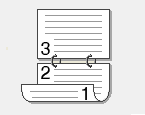 Kort kant (höger)
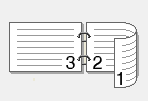 Kort kant (vänster)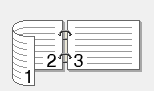
- Markera kryssrutan Bindningsförskjutning för att specificera förskjutningen för bindningen i tum eller millimeter.
- Klicka på OK.
- Ändra vid behov andra skrivarinställningar.
- Klicka på OK.
- Slutför utskriften.
Om papperet inte matas fram korrekt kan det ha rullats ihop. Ta bort pappret, platta till det och sätt tillbaka det i pappersfacket.
Var den här sidan till din hjälp?