

Hem > Utskrift > Skriva ut från din dator (Windows) > Ändra inställningar för standardutskrift (Windows) > Konfigurera inställningarna för det extra facket (Windows)


Konfigurera inställningarna för det extra facket (Windows)
Öppna maskinens egenskaper för att automatiskt identifiera maskinens extra fack och kontrollera maskinens serienummer.
Skrivardrivrutinen identifierar automatiskt det extra facket vid installationen av drivrutinen. Följ stegen nedan om du monterade det extra facket efter installationen av drivrutinen:
- Håll knappen
 intryck och tryck på
  knappen på datorns tangentbord för att starta Kör.
 - Skriv "control printers" i fältet Öppna: och klicka på OK.
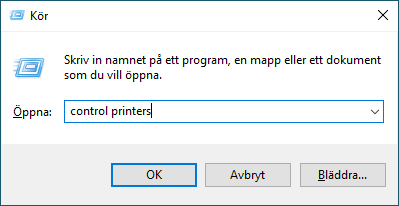 Fönstret Enheter och skrivare öppnas.
 Om fönstret Enheter och skrivare inte visas klickar du på .
 - Högerklicka på din modells ikon och välj sedan Egenskaper för skrivare. (Välj din skrivardrivrutin om alternativen för skrivardrivrutinen visas.)Dialogrutan för skrivaregenskaperna visas.
- Klicka på fliken Enhetsinställningar.
- Klicka på knappen Automatisk identifiering.
Det extra facket och maskinens serienummer identifieras automatiskt.
- Klicka på knappen Verkställ.
- Stäng dialogrutan för skrivaregenskaper.
Funktionen Automatisk identifiering är inte tillgänglig under följande förhållanden:
- Skannern är avstängd.
- Skrivaren delas via en utskriftsserver.
Maskinen är inte ansluten till din dator.
Var den här sidan till din hjälp?