

Página inicial > Imprimir > Impressão segura usando uma unidade flash USB


Impressão segura usando uma unidade flash USB
A impressão de armazenamento USB permite salvar dados de impressão seguros na unidade de memória USB e imprimi-los posteriormente inserindo uma senha no painel de controle do equipamento.
- OBSERVAÇÃO
-
Requisitos da unidade flash USB:
- Tamanho do armazenamento: 8 GB ou mais
- Formato: FAT32/exFAT
Recomendação de unidade de memória USB:
- Tamanho do armazenamento: 16 GB ou mais
- Os dados armazenados em uma unidade de memória USB são criptografados, mas isso pode não protegê-los do acesso não autorizado a em todas as circunstâncias. Certifique-se de gerenciar e armazenar com segurança seus dados e unidade de memória USB.
- Os dados em uma unidade de memória USB só podem ser lidos no equipamento cujos dados ela armazena. Não é possível ler os dados em outro equipamento, dispositivo ou computador.
- Quando você não precisar mais da unidade de memória USB para armazenar os dados de seu equipamento e quiser usá-la para outros fins, apague todos os dados armazenados e formate a unidade de memória USB em seu computador. Para formatar ou limpar a unidade de memória USB, consulte seu manual do usuário para obter instruções.
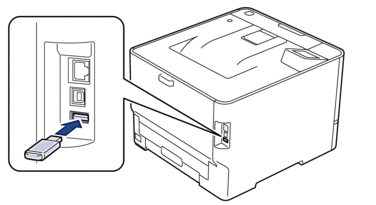
- Conecte sua unidade flash USB à porta USB (traseira).
- Pressione
 .
. - No painel de controle do equipamento, pressione
 .
. - Pressione [Unidade flash USB(Porta tras)].Uma mensagem aparece no LCD para inicializar a unidade de memória USB.
- Pressione e mantenha pressionado [OK] por dois segundos para inicializar.O equipamento será reiniciado e ativará o recurso de impressão de armazenamento USB.
- OBSERVAÇÃO
-
- Quando o equipamento for reiniciado para ativar o recurso de impressão de armazenamento USB, todos os trabalhos armazenados, Macro, Stream e dados da fonte serão apagados da memória do equipamento.
- Quando o equipamento reinicia para ativar o recurso de impressão de armazenamento USB, os dados da Macro, Stream e Font serão apagados da unidade de memória USB.
- No driver da impressora, conclua as configurações para Impressão pelo segura opção e execute o comando de impressão no seu aplicativo.
- No painel de controle do equipamento, pressione [Impressão segura].
- Pressione
 ou
ou  para exibir os nomes de usuário e, em seguida, pressione para selecionar o seu nome de usuário. O LCD exibe a lista de trabalhos de impressão seguros em seu nome.
 - Insira sua senha de quatro dígitos e pressione [OK].
- Pressione ou para exibir o trabalho de impressão e depois pressione-o.
- Digite o número de cópias desejado.
- Pressione [Iniciar].
O equipamento imprime os dados e exclui o trabalho de impressão da unidade flash USB.
- IMPORTANTE
- NÃO remova a unidade flash USB da porta USB (traseira) até que o equipamento tenha concluído a impressão.
Esta página foi útil?