

الصفحة الرئيسية > طباعة > الطباعة من الكمبيوتر الخاص بك (Windows) > الطباعة على كلا وجهي الورق (نظام التشغيل Windows)


الطباعة على كلا وجهي الورق (نظام التشغيل Windows)
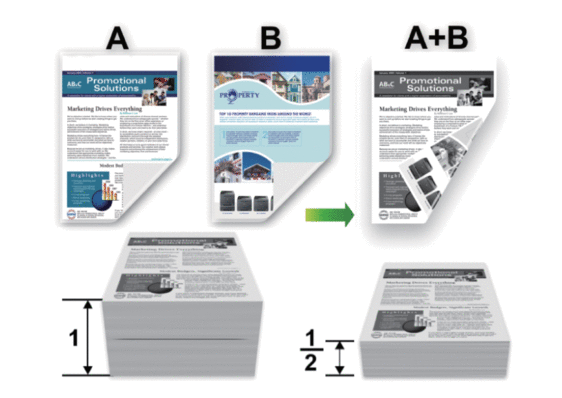
- إذا تجعد الورق، فقم بفرده ووضعه مرة أخرى في درج الورق.
- استخدم ورقًا عاديًا أو ورقًا قليل السُمك. و"لا" تستخدم ورقًا مقوى.
- قد يتجعد الورق إذا كان رقيقًا للغاية.
- عندما تستخدم وظيفة الطباعة اليدوية على الوجهين، من المحتمل أن يحدث انحشار للورق أو تتدهور جودة الطباعة.
- حدد أمر الطباعة في التطبيق الخاص بك.
- اختر اسم طرازك، ثم انقر فوق خصائص الطابعة أو زر التفضيلات.تظهر نافذة برنامج تشغيل الطابعة.
- في الحقل الاتجاه، حدد إما الخيار عمودي أو أفقي لتعيين اتجاه المطبوعات.

إذا كان التطبيق لديك يحتوي على إعداد مشابه، فنوصيك بتعيين اتجاه المطبوعات باستخدام التطبيق.
- انقر فوق القائمة المنسدلة على الوجهين / كتيب، ثم حدد على الوجهين.
- انقر فوق الزر إعدادات على الوجهين.
- حدد أحد الخيارات من القائمة نوع على الوجهين.عند تحديد الطباعة على الوجهين، يتوفر أربعة أنواع من التجليد على الوجهين لكل اتجاه:خيار للاتجاه الطوليالوصفحافة طويلة (اليسار)
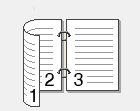 حافة طويلة (اليمين)
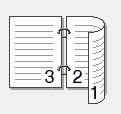 حافة قصيرة (الأعلى)
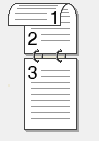 حافة قصيرة (الأسفل)
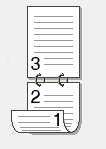 خيار للاتجاه العرضيالوصفحافة طويلة (الأعلى)
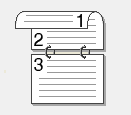 حافة طويلة (الأسفل)
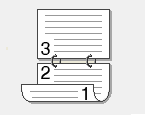 حافة قصيرة (اليمين)
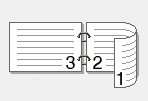 حافة قصيرة (اليسار)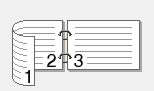
- حدد خانة الاختيار إزاحة التجليد إذا كنت تريد تحديد طريقة "طباعة الأوفيس" للتجليد بالبوصات أو الملليمترات.
- انقر فوق موافق.
- قم بتغيير إعدادات الطابعة الأخرى إذا لزم الأمر.
- انقر فوق موافق.
- أكمل عملية الطباعة.
قد يتجعد الورق إذا لم تتم تغذيته بشكل صحيح. أخرج الورق وافرده وضعه مرة أخرى في درج الورق.
هل كانت هذه الصفحة مفيدة؟