

الصفحة الرئيسية > طباعة > الطباعة من الكمبيوتر الخاص بك (Windows) > طباعة مستند (Windows)


طباعة مستند (Windows)
عندما تغير إعدادات الطباعة الخاصة بتطبيق ما، تنطبق التغييرات فقط على المستندات المطبوعة باستخدام هذا التطبيق.

- قد تكون الطباعة على الوجهين هي الخيار الافتراضي وفقًا لطرازك. للطباعة على وجه واحد، أوقف تشغيل إعدادات الطباعة على الوجهين في برنامج تشغيل الطابعة.
- لتغيير إعدادات الطباعة لجميع تطبيقات نظام التشغيل Windows، لا بد من تهيئة خصائص برنامج تشغيل الطابعة.
معلومات اضافية
 معلومات ذات صلة:تغيير إعدادات الطباعة الافتراضية (نظام التشغيل Windows)
- حدد أمر الطباعة في التطبيق الخاص بك.
- اختر اسم طرازك، ثم انقر فوق خصائص الطابعة أو زر التفضيلات.يظهر إطار برنامج تشغيل الطابعة.
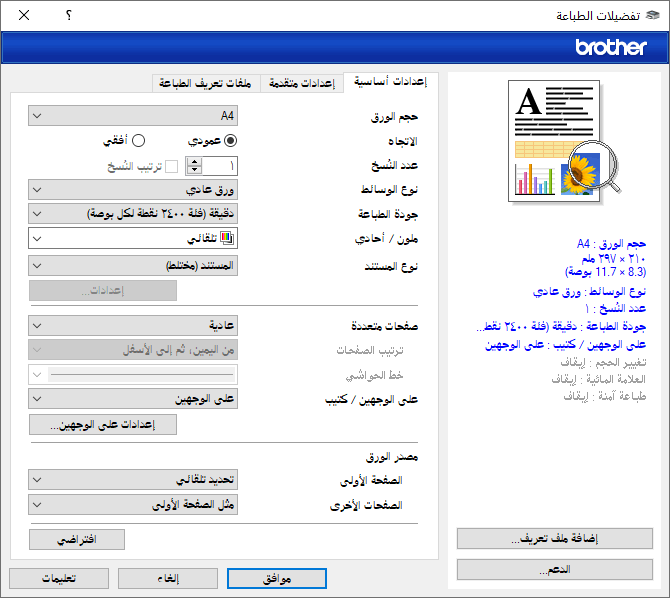
- تأكد من تحميل حجم الورق الصحيح في درج الورق.
- انقر فوق القائمة المنسدلة حجم الورق ثم حدد حجم الورق لديك.
- في الحقل الاتجاه، حدد إما الخيار عمودي أو أفقي لتعيين اتجاه المطبوعات.
إذا كان التطبيق لديك يحتوي على إعداد مشابه، فنوصيك بتعيين اتجاه المطبوعات باستخدام التطبيق.
- اكتب عدد النسخ (من 1 إلى 999) التي تريدها في الحقل عدد النُسخ.
- انقر فوق القائمة المنسدلة نوع الوسائط، ثم حدد نوع الورق الذي تستخدمه.
- لطباعة العديد من الصفحات على ورقة واحدة، أو في طباعة صفحة واحدة من المستند على عدة أوراق، فانقر فوق القائمة المنسدلة صفحات متعددة، ثم حدد الخيارات التي تريدها.
- انقر فوق القائمة المنسدلة على الوجهين / كتيب، ثم حدد الخيار الذي تريده.
- انقر فوق القائمة المنسدلة مصدر الورق وحدد مصدر الورق.
- يمكنك ضبط حجم الورق ونوع الورق لكل درج باستخدام لوحة التحكم الخاصة بالجهاز.
- يمكنك ضبط أولوية كل درج باستخدام لوحة التحكم الخاصة بالجهاز.
معلومات اضافية
معلومات ذات صلة:إعدادات الورق - قم بتغيير إعدادات الطابعة الأخرى إذا لزم الأمر.
- انقر فوق موافق.
- أكمل عملية الطباعة.
هل كانت هذه الصفحة مفيدة؟