

Pagina Iniziale > Rete > Impostazioni della rete wireless > Utilizzare la rete wireless > Configurare la macchina per una rete wireless utilizzando il metodo PIN di Wi-Fi Protected Setup™ (WPS)


Configurare la macchina per una rete wireless utilizzando il metodo PIN di Wi-Fi Protected Setup™ (WPS)
Se il punto di accesso/router LAN senza fili supporta WPS, è possibile utilizzare il metodo PIN (Personal Identification Number - Codice identificativo personale) per configurare le impostazioni della rete senza fili.
Il Metodo PIN è uno dei metodi di connessione sviluppati da Wi-Fi Alliance®. Se si invia al dispositivo Registrar (che gestisce la rete LAN wireless) un codice PIN creato da un dispositivo Enrollee (la macchina in dotazione), è possibile configurare la rete wireless e le impostazioni di protezione. Per ulteriori informazioni sull’accesso alla modalità WPS, vedere le istruzioni fornite con il punto di accesso/router senza fili.
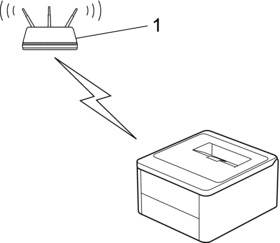
- Tipo A
- Connessione nel caso in cui il punto di accesso/router (1) LAN wireless venga duplicato come dispositivo Registrar:
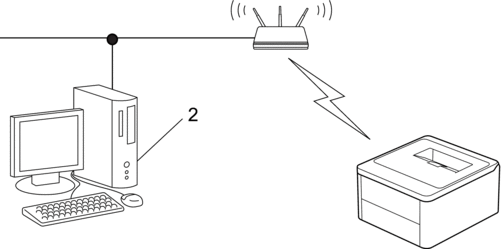
- Tipo B
- Connessione nel caso in cui un altro dispositivo (2), ad esempio un computer, venga utilizzato come dispositivo Registrar:
- Assicurarsi che il coperchio superiore sia chiuso e che il cavo di alimentazione sia collegato.
- Premere
 per accendere la macchina e verificare che si illumini solo il LED Ready (
  ).
). - Premere il pulsante Wi-Fi undici volte.
- La macchina stampa un PIN di otto cifre e inizia a cercare un punto di accesso/router WLAN.
- Se si utilizza un computer collegato alla rete, digitare nella barra degli indirizzi del browser l'indirizzo IP del dispositivo in uso come Registrar (ad esempio: http://192.168.1.2).
- Accedere alla pagina delle impostazioni WPS e digitare il PIN, quindi seguire le istruzioni visualizzate sullo schermo.

- In genere, il dispositivo Registrar corrisponde al punto di accesso/router LAN senza fili.
- La pagina delle impostazioni può variare in base alla marca del punto di accesso/router LAN wireless. Per ulteriori informazioni, vedere le istruzioni fornite in dotazione con il punto di accesso/router LAN senza fili.
- Tenere premuto il tasto
 e premere
  sulla tastiera del computer per avviare Esegui.
 - Digitare "control printers" nel campo Apri: e fare clic su OK.
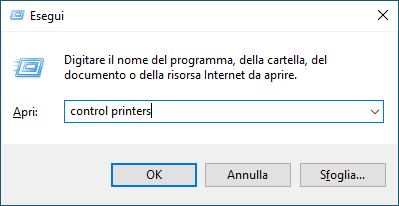 Viene visualizzata la finestra Dispositivi e stampanti.Se la finestra Dispositivi e stampanti non viene visualizzata, fare clic su .
 - Fare clic su Aggiungi dispositivo.
- Per utilizzare come dispositivo Registrar un computer Windows 10 o Windows 11, è necessario registrare preventivamente il computer in rete. Per ulteriori informazioni, vedere le istruzioni fornite in dotazione con il punto di accesso/router LAN senza fili.
- Se si utilizza come dispositivo Registrar Windows 10 o Windows 11, è possibile installare il driver stampante dopo la configurazione senza fili, seguendo le istruzioni a schermo. Per installare il driver e il software necessari all'utilizzo della macchina, accedere alla pagina Download relativa al modello in uso all'indirizzo support.brother.com/downloads.
- Selezionare la macchina in uso e fare clic su Avanti.
- Digitare il PIN visualizzato nella pagina stampata e fare clic su Avanti.
- Fare clic su Chiudi.
- Se il dispositivo senza fili si connette correttamente, il LED Wi-Fi si accende.
L'impostazione della rete wireless è stata completata. Per installare i driver e il software necessari all'utilizzo della macchina, accedere alla pagina Download relativa al modello in uso all'indirizzo support.brother.com/downloads.