

Inicio > Imprimir > Imprimir desde la computadora (Windows) > Imprimir en ambas caras del papel (Windows)


Imprimir en ambas caras del papel (Windows)
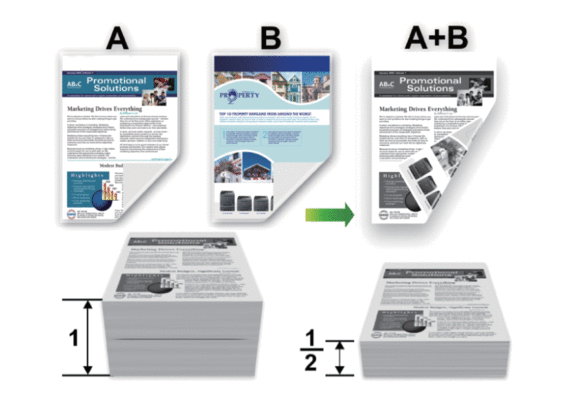
- Si el papel está curvado, alíselo bien y colóquelo de nuevo en la bandeja de papel.
- Si el papel es demasiado fino, podría arrugarse.
- Si utiliza la función de impresión manual a 2 caras, puede que se produzcan atascos de papel o que la calidad de impresión no sea buena.
- Seleccione el comando de impresión en su aplicación.
- Seleccione el nombre de su modelo y, a continuación, haga clic en el botón de propiedades o preferencias de la impresora.Aparecerá la ventana del controlador de impresora.
- En el campo Orientación, seleccione la opción Vertical o Horizontal para definir la orientación de la impresión.

Si su aplicación dispone de una configuración parecida a esta, le recomendamos que defina la orientación en la aplicación.
- Haga clic en la lista desplegable Doble cara / Folleto y, a continuación, seleccione la opción Doble cara (manual).OpciónDescripciónDoble cara (manual)El equipo imprime primero todas las páginas pares en una cara del papel. A continuación, el controlador de impresora le indicará (mediante un mensaje emergente) que vuelva a introducir el papel.
- Haga clic en el botón Configuración de doble cara.
- Seleccione una de las opciones del menú Tipo de doble cara.Cuando se ha seleccionado la impresión a 2 caras, hay cuatro tipos de encuadernación a 2 caras disponibles para cada orientación:Opciones en verticalDescripciónBorde largo (izquierdo)
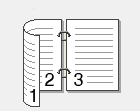 Borde largo (derecho)
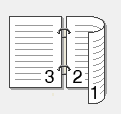 Borde corto (superior)
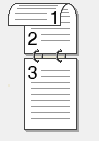 Borde corto (inferior)
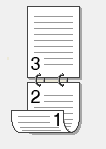 Opciones en horizontalDescripciónBorde largo (superior)
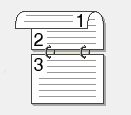 Borde largo (inferior)
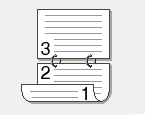 Borde corto (derecho)
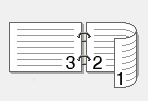 Borde corto (izquierdo)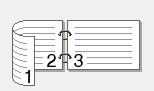
- Marque la casilla Desplazamiento de encuadernación para especificar el desplazamiento para la encuadernación en pulgadas o milímetros.
- Haga clic en Aceptar.
- Cambie otras configuraciones de impresora, si es necesario.
- Haga clic en Aceptar de nuevo y siga las instrucciones que irán apareciendo en la pantalla.
Si la alimentación del papel no se está realizando correctamente, es posible que el papel esté arrugado. Extraiga el papel, alíselo bien y colóquelo de nuevo en la bandeja de papel.
¿Le fue útil esta página?