

Начало > Мрежа > Настройки на безжична мрежа > Използване на безжична мрежа > Конфигуриране на вашето устройство за безжична мрежа чрез ПИН метода на Wi-Fi Protected Setup™ (WPS)


Конфигуриране на вашето устройство за безжична мрежа чрез ПИН метода на Wi-Fi Protected Setup™ (WPS)
Ако точката за достъп до безжичната LAN/маршрутизаторът поддържат WPS, можете да използвате метода с Персонален идентификационен номер (PIN) за конфигуриране на настройките на безжичната мрежа.
ПИН методът е един от методите на свързване, разработени от Wi-Fi Alliance®. Чрез изпращане на ПИН, създаден от записващ се (вашето устройство) към регистратора (устройство, което управлява безжичната LAN мрежа), можете да настроите безжичната мрежа и настройките за защита. За повече информация относно достъпа до WPS режима вижте инструкциите към вашата точка за безжичен достъп/маршрутизатора.
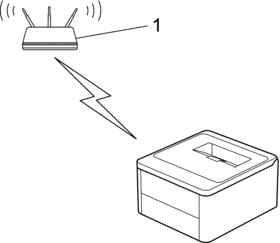
- Тип A
- Връзка, когато точката за достъп до безжичната LAN мрежа/маршрутизаторът (1) се дублира като регистратор:
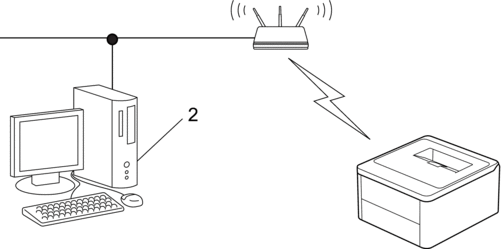
- Тип B
- Връзка, когато друго устройство (2), напр. компютър, се използва за регистратор:
- Уверете се, че захранващият кабел е включен и че горният капак е затворен.
- Натиснете
 , за да включите устройството, и проверете дали светва само светодиодът за готовност (
  ).
). - Натиснете бутона Wi-Fi единадесет пъти.
- Устройството отпечатва осемцифрен ПИН код и започва да търси точка за достъп/маршрутизатор за WLAN мрежа.
- С помощта на компютър, свързан към мрежата, въведете в адресната лента на браузъра си IP адреса на устройството, което използвате като регистратор (например: http://192.168.1.2).
- Отворете страницата за настройки на WPS и въведете ПИН кода, а след това следвайте инструкциите на екрана.

- Обикновено устройството за регистрация е точката за достъп до безжичната LAN/маршрутизатора.
- Страницата с настройките може да е различна в зависимост от марката на точката за достъп/маршрутизатора на безжичната LAN. За повече информация вижте инструкциите, предоставени с точката за достъп/маршрутизатора за безжичната LAN мрежа.
- Задръжте клавиша
 натиснат и натиснете клавиша
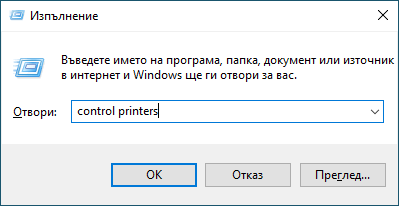
  на клавиатурата на компютъра, за да стартирате Изпълнение.
 - Въведете "control printers" в полето Отвори: и щракнете върху ОК.
 Появява се прозорецът Устройства и принтери.Ако прозорецът Устройства и принтери не се появи, щракнете върху .
 - Щракнете върху Добавяне на устройство.
- За да използвате компютър с Windows 10 или Windows 11 като регистратор, трябва предварително да го регистрирате в мрежата. За повече информация вижте инструкциите, предоставени с точката за достъп/маршрутизатора за безжичната LAN мрежа.
- Ако използвате компютър с Windows 10 или Windows 11 като регистратор, можете да инсталирате драйвера за принтер след конфигурирането на безжичната връзка, като следвате инструкциите на екрана. За да инсталирате драйвера и софтуера, необходими за използване на устройството, отидете на страницата Изтегляния за вашия модел на адрес support.brother.com/downloads.
- Изберете вашето устройство и щракнете върху Напред.
- Въведете ПИН кода от разпечатката, а след това щракнете върху Напред.
- Щракнете върху Затвори.
- Ако безжичното устройство е свързано успешно, Wi-FiLED дисплеят светва.
Приключихте с настройката на безжичната мрежа. За да инсталирате драйверите и софтуера, необходими за използване на устройството, отидете на страницата Изтегляния за вашия модел на адрес support.brother.com/downloads.