| | |
| 1 | Asiguraţi-vă că este conectat la priză cablul de alimentare. | |||||||||||||||||||||||||||||
| 2 | Porniţi aparatul şi aşteptaţi până când acesta este se află în starea Gata. | |||||||||||||||||||||||||||||
| 3 | Porniţi calculatorul. (Trebuie să fiţi înregistrat cu drepturi de administrator.) Înainte de configurare, închideţi toate aplicaţiile care funcţionează. | |||||||||||||||||||||||||||||
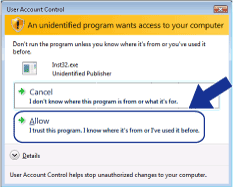
| 4 | Introduceţi CD-ROM-ul furnizat în unitatea CD-ROM. Ecranul de deschidere va apărea automat. Alegeţi modelul imprimantei dumneavoastră şi limba de afişare. | |||||||||||||||||||||||||||||
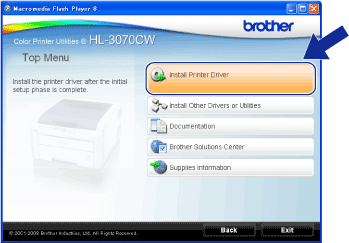
| 5 | Faceţi clic pe Install Printer Driver (Instalare driver de imprimantă) de pe ecranul meniului. | |||||||||||||||||||||||||||||
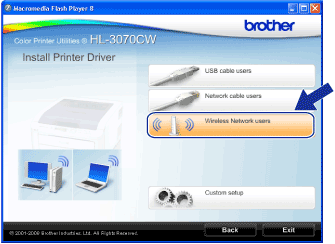
| 6 | Faceţi clic pe Wireless Network users (Utilizatori de reţea fără fir).  Notă Notă | |||||||||||||||||||||||||||||
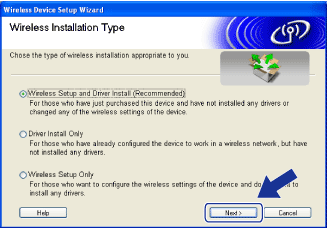
| 7 | Alegeţi Wireless Setup and Driver Install (Recommended) (Configurare fără fir şi instalare driver (recomandat)) sau Wireless Setup Only (Numai configurare fără fir), şi apoi faceţi clic pe Next (Următorul). | |||||||||||||||||||||||||||||
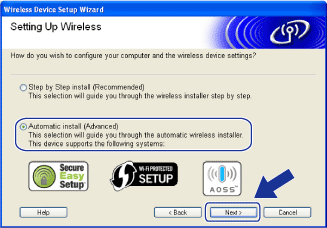
| 8 | Alegeţi Automatic install (Advanced) (Instalare automată (complex)) şi faceţi clic pe Next (Următorul). | |||||||||||||||||||||||||||||
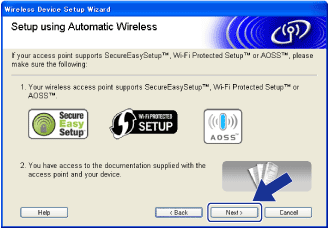
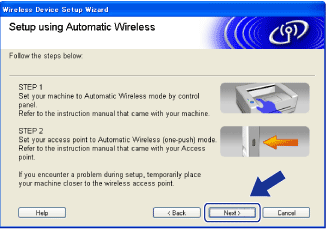
| 9 | Confirmaţi mesajul afişat pe ecran şi faceţi clic pe Next (Următorul). | |||||||||||||||||||||||||||||
| 10 | Apăsaţi oricare dintre butoanele meniului (+, -, OK sau Back) din panoul de control al aparatului. | |||||||||||||||||||||||||||||
| 11 | Apăsaţi + sau - pentru a alege Reţea. Apăsaţi OK. | |||||||||||||||||||||||||||||
| 12 | Apăsaţi + sau - pentru a alege WLAN. Apăsaţi OK. | |||||||||||||||||||||||||||||
| 13 | Apăsaţi + sau - pentru a alege SES/WPS/AOSS. Apăsaţi OK. NotăDacă punctul dumneavoastră de acces fără fir acceptă Wi-Fi Protected Setup (metoda PIN) şi doriţi să vă configuraţi aparatul prin metoda PIN (cod de identificare personal), consultaţi Configurarea fără fir prin metoda PIN din Wi-Fi Protected Setup (Pentru modelul HL-3070CW).
| |||||||||||||||||||||||||||||
| 14 | Aparatul va căuta un punct de acces care acceptă SecureEasySetup™, Wi-Fi Protected Setup sau AOSS™ timp de 2 minute. | |||||||||||||||||||||||||||||
| 15 | Puneţi punctul dumneavoastră de acces în modul SecureEasySetup™, modul Wi-Fi Protected Setup sau în modul AOSS™, în funcţie de modul acceptat de punctul de acces. Vă rugăm să consultaţi manualul de instrucţiuni aferent punctului de acces. | |||||||||||||||||||||||||||||
| 16 | Dacă afişajul LCD arată Conectat, aparatul a reuşit să se conecteze la punctul dumneavoastră de acces/router. Acum puteţi folosi aparatul într-o reţea fără fir. Dacă afişajul LCD arată Eroare conectare, s-a detectat o suprapunere între sesiuni. Aparatul a detectat mai multe puncte de acces/routere în reţeaua dumneavoastră, cu modul SecureEasySetup™, modul Wi-Fi Protected Setup sau modul AOSS™ activate. Asiguraţi-vă că modul SecureEasySetup™, modul Wi-Fi Protected Setup sau modul AOSS™ sunt activate pentru un singur punct de acces/router şi încercaţi să reîncepeţi de la 10. Dacă afişajul LCD arată Lipsă pct.acces, aparatul nu a detectat punctul de acces/router-ul în reţeaua dumneavoastră cu modul SecureEasySetup™, modul Wi-Fi Protected Setup sau modul AOSS™ activat. Apropiaţi aparatul de punctul de acces fără fir/router şi încercaţi să reîncepeţi de la 10. Dacă afişajul LCD arată Conect nereuşită, aparatul nu a reuşit să se conecteze la punctul dumneavoastră de acces/router. Încercaţi să reîncepeţi de la 10. Dacă este indicat din nou acelaşi mesaj, reiniţializaţi serverul de imprimantă la setările implicite din fabrică şi încercaţi din nou. (Pentru reiniţializare, consultaţi Readucerea setărilor de reţea la valorile implicite din fabrică.) Mesajele LCD la utilizarea meniului SES/WPS/AOSS din panoul de control
| |||||||||||||||||||||||||||||
| 17 | Faceţi clic pe Next (Următorul) sau pe Finish (Sfârşit).
| |||||||||||||||||||||||||||||
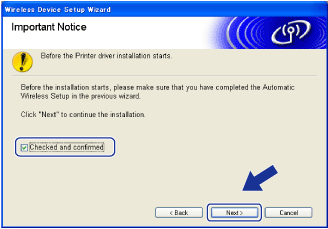
| 18 | Selectaţi caseta după ce aţi confirmat executarea setărilor fără fir, iar apoi faceţi clic pe Next (Următorul). Mergeţi la Instalarea driverului de imprimantă. |
| | |