| | |
| 1 | Asiguraţi-vă că este conectat la priză cablul de alimentare. | ||||||
| 2 | Porniţi aparatul şi aşteptaţi până când acesta este se află în starea Gata. | ||||||
| 3 | Porniţi calculatorul. (Trebuie să fiţi înregistrat cu drepturi de administrator.) Înainte de configurare, închideţi toate aplicaţiile care funcţionează. | ||||||
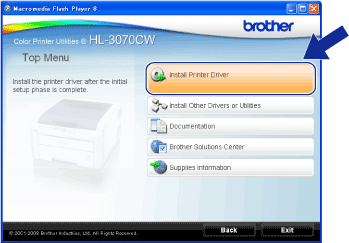
| 4 | Introduceţi CD-ROM-ul furnizat în unitatea CD-ROM. Ecranul de deschidere va apărea automat. Alegeţi modelul imprimantei dumneavoastră şi limba de afişare. | ||||||
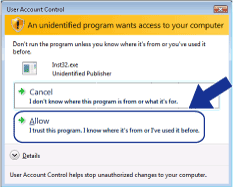
| 5 | Faceţi clic pe Install Printer Driver (Instalare driver de imprimantă) de pe ecranul meniului. | ||||||
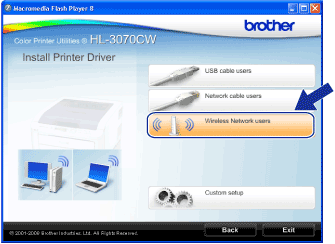
| 6 | Faceţi clic pe Wireless Network users (Utilizatori de reţea fără fir).  Notă Notă | ||||||
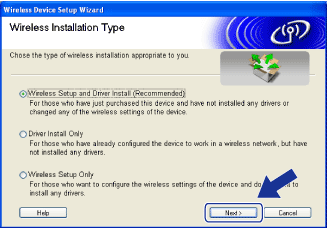
| 7 | Alegeţi Wireless Setup and Driver Install (Recommended) (Configurare fără fir şi instalare driver (recomandat)) sau Wireless Setup Only (Numai configurare fără fir), şi apoi faceţi clic pe Next (Următorul). | ||||||
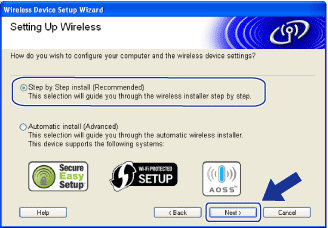
| 8 | Alegeţi Step by Step install (Recommended) (Instalare pas cu pas (recomandat)) şi apoi faceţi clic pe Next (Următorul). | ||||||
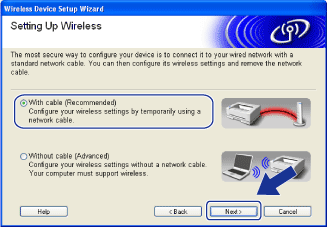
| 9 | Alegeţi With cable (Recommended) (Prin cablu (recomandat)) şi apoi faceţi clic pe Next (Următorul). | ||||||
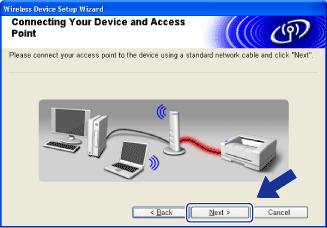
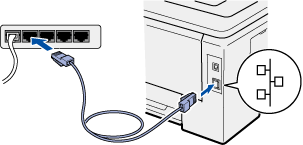
| 10 | Conectaţi dispozitivul Brother fără fir la punctul dumneavoastră de acces folosind un cablu de reţea şi faceţi clic pe Next (Următorul). | ||||||
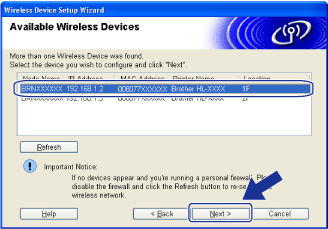
| 11 | Alegeţi aparatul pe care doriţi să îl configuraţi, după care faceţi clic pe Next (Următorul). Dacă lista este goală, verificaţi dacă punctul de acces şi aparatul sunt pornite, iar apoi faceţi clic pe Refresh (Reîmprospătare). Notă
| ||||||
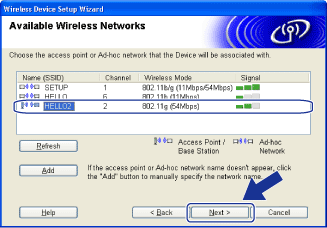
| 12 | Expertul va căuta reţelele fără fir disponibile de la aparatul dumneavoastră. Alegeţi punctul de acces la care doriţi să asociaţi aparatul, după care faceţi clic pe Next (Următorul). Notă | ||||||
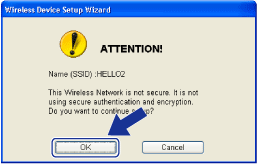
| 13 | Dacă reţeaua dumneavoastră nu este configurată pentru autentificare şi criptare, va apărea ecranul următor. Pentru a continua configurarea, faceţi clic pe OK şi mergeţi la 15. | ||||||
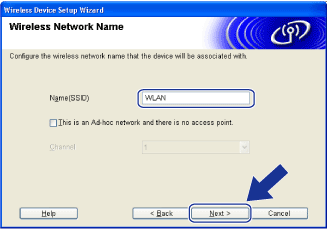
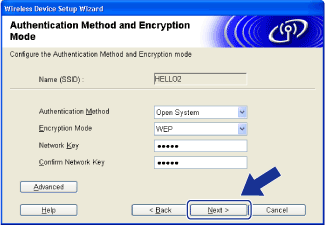
| 14 | Dacă reţeaua dumneavoastră este configurată pentru autentificare şi criptare, va apărea ecranul următor. La configurarea aparatului dumneavoastră fără fir Brother, trebuie să potriviţi configurarea aparatului cu setările de autentificare şi criptare pe care le-aţi notat la Înainte de configurarea setărilor fără fir pentru reţeaua dumneavoastră fără fir existentă. Alegeţi Authentication Method (metoda de autentificare) şi Encryption Mode (modul de criptare) din meniul derulant din fiecare casetă de setare. Apoi introduceţi Network Key (Cheie de reţea) şi Confirm Network Key (Confirmare cheie de reţea), iar apoi faceţi clic pe Next (Următorul). Notă
| ||||||
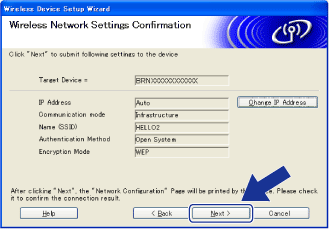
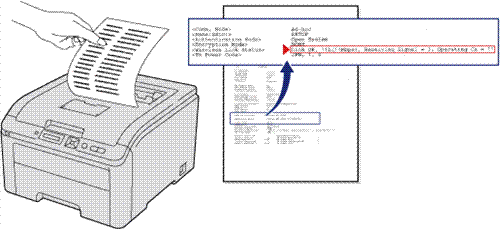
| 15 | Faceţi clic pe Next (Următorul). Setările vor fi trimise la aparatul dumneavoastră. Setările vor rămâne neschimbate dacă faceţi clic pe Cancel (Anulare). Va fi imprimată pagina Configurare reţea. Notă | ||||||
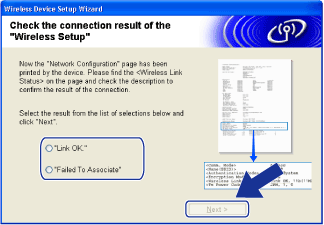
| 16 | Verificaţi pagina imprimată Configurare reţea. Alegeţi starea indicată pentru Wireless Link Status (Stare legătură fără fir) de pe pagina Configurare reţea. Faceţi clic pe Next (Următorul). Dacă starea dumneavoastră este "Link OK.", mergeţi la 18. Dacă starea dumneavoastră este "Failed To Associate" (Nu s-a reuşit asocierea), mergeţi la 17. | ||||||
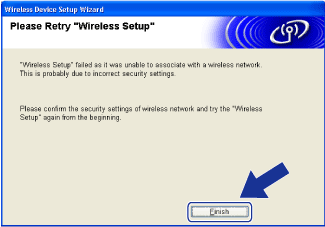
| 17 | Faceţi clic pe Finish (Terminare). Configurarea fără fir nu a putut efectua asocierea cu o reţea fără fir. Acest fapt se datorează, probabil, setărilor de securitate incorecte. Reiniţializaţi serverul de imprimantă la setările sale implicite din fabrică (consultaţi Readucerea setărilor de reţea la valorile implicite din fabrică). Confirmaţi setările de securitate ale reţelei dumneavoastră fără fir şi încercaţi să reîncepeţi de la 6. | ||||||
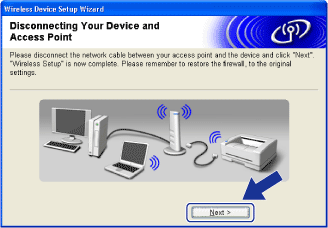
| 18 | Deconectaţi cablul de reţea dintre punctul de acces (hub sau router) şi aparat şi faceţi clic pe Next (Următorul) sau Finish (Terminare).
|
| | |