| | |
| • | Folosirea certificatului autosemnat Acest server de imprimantă îşi eliberează propriul certificat. Cu ajutorul acestui certificat, puteţi utiliza uşor comunicarea SSL/TLS, fără a avea un certificat de la o CA. Consultaţi Crearea şi instalarea unui certificat autosemnat. | ||||
| • | Utilizarea unui certificat eliberat de o CA Există două modalităţi de instalare a unui certificat eliberat de o CA. Dacă aveţi deja o CA sau dacă doriţi să utilizaţi un certificat de la o CA externă agreată:
|
 Notă
Notă| • | Dacă veţi utiliza comunicarea SSL/TLS, vă recomandăm să luaţi legătură cu administratorul dumneavoastră de reţea înainte de utilizare. |
| • | Serverul de imprimantă stochează numai o pereche cu certificat şi cod privat instalată sau importată anterior. Imprimanta suprascrie certificatul şi codul privat dacă faceţi instalare nouă. |
| • | Când readuceţi setările imprimantei la cele implicite din fabrică, certificatul şi codul privat instalate vor fi şterse. Dacă doriţi să păstraţi aceleaşi certificat şi cod privat după resetarea serverului de imprimantă, exportaţi-le înainte de resetare şi reinstalaţi-le. Consultaţi Cum se exportă certificatul şi codul privat. |
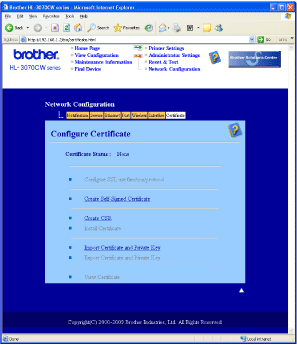
Notă| 1 | Efectuaţi clic pe Create Self-Signed Certificate (Creează Certificat Autosemnat) din pagina Configure Certificate (Configurare Certificat). | ||||
| 2 | Introduceţi un Common Name (Nume Comun) şi o Valid Date (Dată de valabilitate), apoi efectuaţi clic pe Submit (Trimite). Notă
| ||||
| 3 | Acum certificatul autosemnat a fost creat cu succes. | ||||
| 4 | Urmaţi instrucţiunile de pe ecran pentru a configura alte setări de securitate. | ||||
| 5 | Reporniţi imprimanta pentru a activa configuraţia. | ||||
| 6 | Acum certificatul autosemnat s-a salvat în memoria imprimantei dvs. Pentru a utiliza comunicarea SSL/TLS, certificatul autosemnat mai trebuie instalat în calculatorul dumneavoastră. Treceţi la secţiunea următoare. |
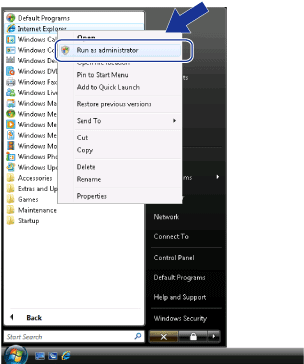
Notă| 1 | Faceţi clic pe butonul  şi All Programs (Toate programele). şi All Programs (Toate programele). |
| 2 | Faceţi clic dreapta pe Internet Explorer, şi apoi clic pe Run as administrator (Executare ca administrator). |
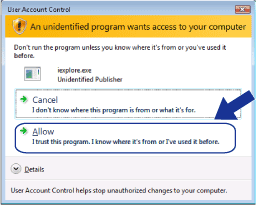
| 3 | Efectuaţi clic pe Allow (Se permite). |
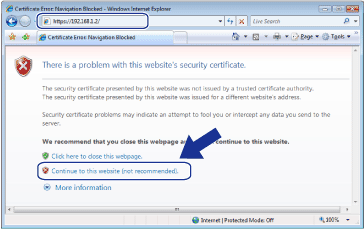
| 4 | Tastaţi “https://printer’s IP address/” în browser pentru a accesa imprimanta (unde “printer’s IP address” este adresa IP sau numele nodului imprimantei). Apoi faceţi clic pe Continue to this website (not recommended) (Continuare cu acest site Web (nerecomandat)). |
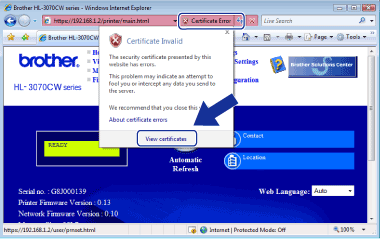
| 5 | Efectuaţi clic pe Certificate Error (Eroare certificat), şi apoi efectuaţi clic pe View certificates (Vizualizare certificate). Pentru restul instrucţiunilor, urmaţi paşii din 4 de la Pentru utilizatorii Windows® 2000/XP şi Windows Server® 2003/2008. |
| 1 | Faceţi clic pe butonul şi All Programs (Toate programele). |
| 2 | Faceţi clic dreapta pe Internet Explorer, şi apoi clic pe Run as administrator (Executare ca administrator). |
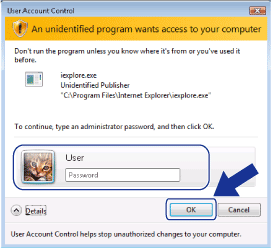
| 3 | Selectaţi Administratorul pe care vreţi să îl instalaţi şi introduceţi parola de administrator, după care efectuaţi clic pe OK. |
| 4 | Tastaţi “https://printer’s IP address/” în browser pentru a accesa imprimanta (unde “printer’s IP address” este adresa IP sau numele nodului imprimantei). Apoi faceţi clic pe Continue to this website (not recommended) (Continuare cu acest site Web (nerecomandat)). |
| 5 | Efectuaţi clic pe Certificate Error (Eroare certificat), şi apoi efectuaţi clic pe View certificates (Vizualizare certificate). |
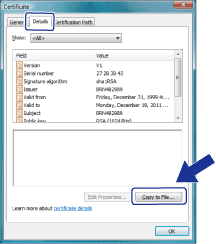
| 6 | Selectaţi tabul Details (Detalii) şi apoi efectuaţi clic pe Copy to File... (Copiere la fişier...). |
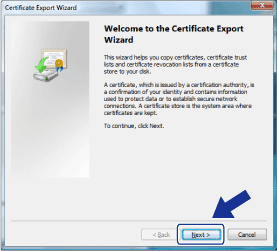
| 7 | Faceţi clic pe Next (Următorul). |
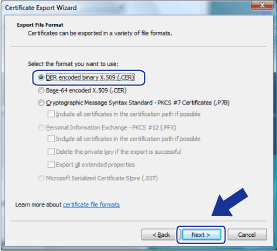
| 8 | Asiguraţi-vă că DER encoded binary X.509 (.CER) (DER codificat binar X.509 (.CER)) este selectat, după care efectuaţi clic pe Next (Următorul). |
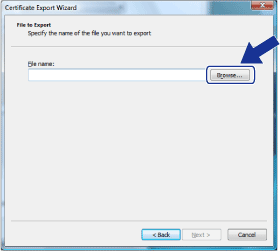
| 9 | Efectuaţi clic pe Browse... (Răsfoire...). |
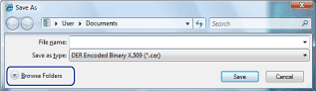
| 10 | Efectuaţi clic pe Browse Folders (Răsfoire foldere). |
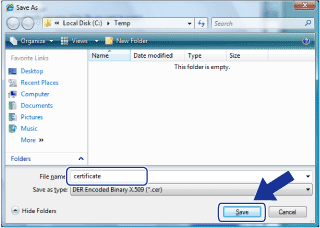
| 11 | Alegeţi un dosar unde doriţi să salvaţi fişierul certificatului şi introduceţi un nume de fişier, după care efectuaţi clic pe Save (Salvare). Notă |
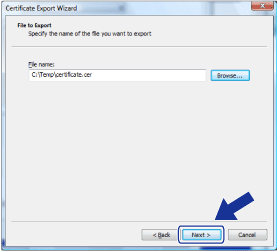
| 12 | Faceţi clic pe Next (Următorul). |
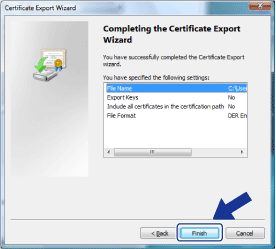
| 13 | Faceţi clic pe Finish (Terminare). |
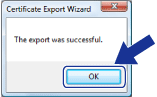
| 14 | Faceţi clic pe OK. |
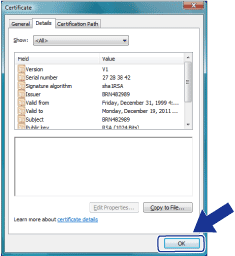
| 15 | Faceţi clic pe OK. |
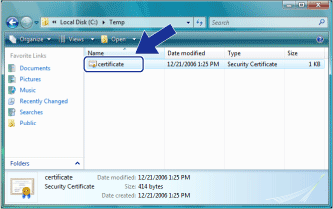
| 16 | Deschideţi folderul în care aţi salvat fişierul de certificat din 11 şi faceţi dublu clic pe fişierul de certificat. Pentru restul instrucţiunilor, urmaţi paşii din 4 de la Pentru utilizatorii Windows Vista® care nu au drepturi de administrare. |
| 1 | Porniţi browserul Web. |
| 2 | Tastaţi “https://printer’s IP address/” în browser pentru a accesa imprimanta (unde “printer’s IP address” este adresa IP sau numele nodului pe care le-aţi atribuit pentru certificat). |
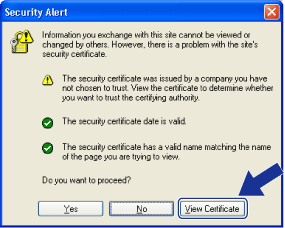
| 3 | Când apare următoarea căsuţă de dialog, efectuaţi clic pe View Certificate (Vizualizare certificat). |
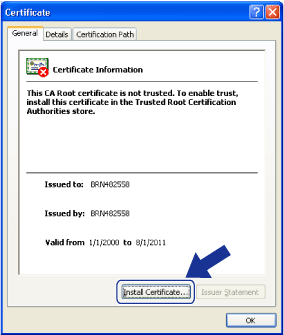
| 4 | Faceţi clic pe Install Certificate… (Instalează Certificat...) din fila General. |
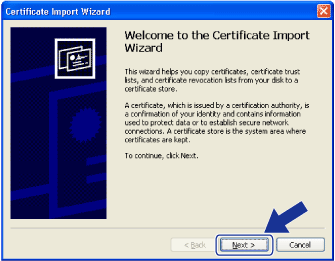
| 5 | Când apare Certificate Import Wizard (Expert import certificat), faceţi clic pe Next (Următorul). |
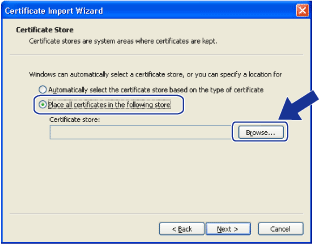
| 6 | Alegeţi Place all certificates in the following store (Aşezaţi toate certificatele în următorul depozit), apoi faceţi clic pe Browse... (Răsfoire...). |
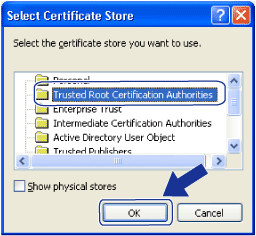
| 7 | Alegeţi Trusted Root Certification Authorities (Autorităţi de certificare rădăcină de încredere), faceţi clic pe OK. |
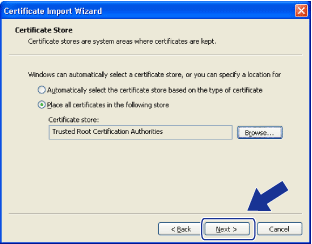
| 8 | Faceţi clic pe Next (Următorul). |
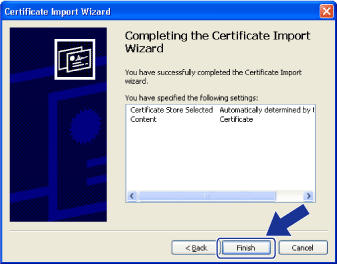
| 9 | Faceţi clic pe Finish (Terminare). |
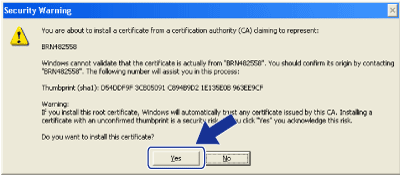
| 10 | Efectuaţi clic pe Yes (Da), dacă amprenta este corectă. NotăAmprenta este imprimată pe pagina Configurare reţea. Pentru a afla cum se imprimă pagina Configurare reţea, consultaţi Imprimarea paginii Configurare reţea. |
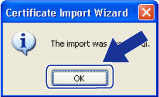
| 11 | Faceţi clic pe OK. |
| 12 | Acum certificatul autosemnat este instalat în calculatorul dumneavoastră, iar comunicarea SSL/TLS este disponibilă. |
| | |