| | |
| • | Imprimare pe PC1 |
| • | Imprimare directă USB |
| • | Imprimare color |
| • | Limită de pagini |
| • | Contor de pagini (Numai în scop informativ) |
| 1 | Dacă înregistraţi numele de utilizator pentru utilizatorii PC-ului, puteţi restricţiona imprimarea pe PC dacă utilizatorul nu introduce o parolă. Pentru mai multe detalii, consultaţi Restricţionarea imprimării pe PC după numele de autentificare al utilizatorului PC-ului. |
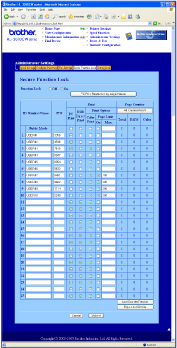
| 1 | Faceţi clic pe Administrator Settings (Setări administrator) pe pagina web a modelului HL-3070CW, iar apoi clic pe Secure Function Lock (Blocare funcţii securizate). |
| 2 | Alegeţi On (Pornit) din Function Lock (Blocare funcţii). |
| 3 | Introduceţi un nume de grup sau un nume de utilizator de până la 15 cifre alfanumerice în caseta ID Number/Name (Număr/nume de identificare), apoi introduceţi o parolă de patru cifre în caseta PIN (număr personal de identificare). |
| 4 | Debifaţi funcţiile pe care doriţi să le restricţionaţi în caseta Print (Imprimare) sau caseta Others (Altele). Dacă doriţi să configuraţi numărul maxim de pagini, bifaţi caseta On (Pornit) în Page Limit (Limită pagini), apoi introduceţi numărul în caseta Max.. După care efectuaţi clic pe Submit (Trimite). |
| 5 | Dacă doriţi să restricţionaţi imprimarea pe PC de către utilizatorul cu un anumit nume de autentificare, faceţi clic pe PC Print Restriction by Login Name (Restricţionare imprimare PC după nume autentificare) şi configuraţi setările. (Consultaţi Restricţionarea imprimării pe PC după numele de autentificare al utilizatorului PC-ului de mai jos.) |
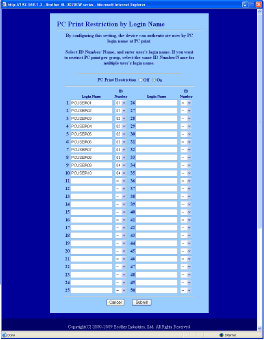
| 1 | Faceţi clic pe PC Print Restriction by Login Name (Restricţionare imprimare PC după nume autentificare). Va apărea ecranul PC Print Restriction by Login Name (Restricţionare imprimare PC după nume autentificare). |
| 2 | Alegeţi On (Pornit) din PC Print Restriction (Restricţionare imprimare PC). |
| 3 | Introduceţi numele de autentificare al utilizatorului PC-ului în caseta Login Name (Nume autentificare), iar apoi alegeţi numărul de identificare setat în ID Number/Name (Număr/nume de identificare), la pasul 3 din Configurarea de bază, din lista derulantă ID Number (Număr identificare) pentru fiecare nume de autentificare. După care efectuaţi clic pe Submit (Trimite).  Notă Notă |
Notă| | |