| | |
| 1 | Verificare che il cavo di alimentazione sia inserito. | |||||||||||||||||||||||||||||
| 2 | Accendere la macchina e attendere che si trovi nello stato pronta. | |||||||||||||||||||||||||||||
| 3 | Accendere il computer. È necessario accedere con privilegi di amministratore. Chiudere eventuali applicazioni in esecuzione prima della configurazione. | |||||||||||||||||||||||||||||
| 4 | Inserire il CD-ROM fornito nell'unità CD‑ROM. Viene automaticamente visualizzata la schermata di apertura. Selezionare il modello di stampante e la lingua. | |||||||||||||||||||||||||||||
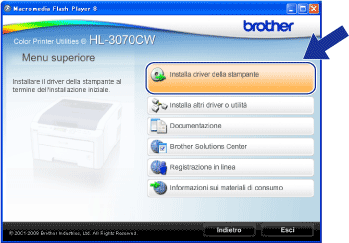
| 5 | Fare clic su Installa driver della stampante nella schermata del menu. | |||||||||||||||||||||||||||||
| 6 | Fare clic su Utenti di reti senza fili.  Nota Nota | |||||||||||||||||||||||||||||
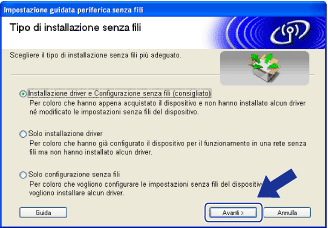
| 7 | Scegliere Installazione driver e Configurazione senza fili (consigliato) o Solo configurazione senza fili, quindi fare clic su Avanti. | |||||||||||||||||||||||||||||
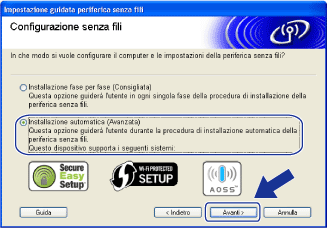
| 8 | Scegliere Installazione automatica (Avanzata) e fare clic su Avanti. | |||||||||||||||||||||||||||||
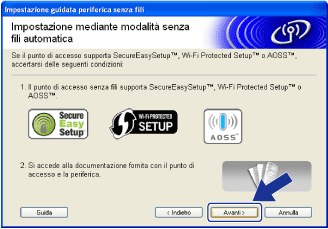
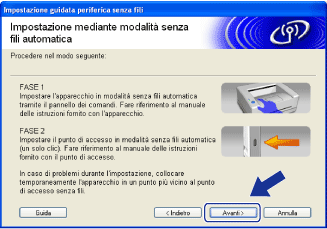
| 9 | Confermare il messaggio su schermo e fare clic su Avanti. | |||||||||||||||||||||||||||||
| 10 | Premere uno dei tasti di menu (+, -, OK o Back) del pannello di controllo sulla macchina. | |||||||||||||||||||||||||||||
| 11 | Premere + o - per selezionare Rete. Premere OK. | |||||||||||||||||||||||||||||
| 12 | Premere + o - per selezionare LAN Wireless. Premere OK. | |||||||||||||||||||||||||||||
| 13 | Premere + o - per selezionare SES/WPS/AOSS. Premere OK. NotaSe il punto di accesso senza fili supporta Wi-Fi Protected Setup (Metodo PIN) e si desidera configurare la macchina utilizzando il metodo PIN (Personal Identification Number), vedere Configurazione senza fili tramite il metodo PIN di Wi-Fi Protected Setup (per HL-3070CW).
| |||||||||||||||||||||||||||||
| 14 | La macchina cerca un punto di accesso che supporti SecureEasySetup™, Wi-Fi Protected Setup o AOSS™ per 2 minuti. | |||||||||||||||||||||||||||||
| 15 | Attivare la modalità SecureEasySetup™, Wi-Fi Protected Setup o AOSS™ per il punto di accesso, a seconda di quale modalità sia supportata. Consultare il manuale di istruzioni fornito con il punto di accesso. | |||||||||||||||||||||||||||||
| 16 | Se sul display LCD viene visualizzato Connessa, la macchina si è collegata correttamente al punto di accesso/router. È ora possibile utilizzare la macchina in una rete senza fili. Se sul display LCD viene visualizzato Errore connes., è stata rilevata una sovrapposizione di sessioni. La macchina ha rilevato più punti di accesso//router sulla rete con la modalità SecureEasySetup™, la modalità Wi-Fi Protected Setup o la modalità AOSS™ attivata. Verificare che solamente un punto di accesso/router abbia la modalità SecureEasySetup™, Wi-Fi Protected Setup o AOSS™ attivata e ripartire dal punto 10. Se sul display LCD viene visualizzato No punto accesso, la macchina non ha rilevato il punto di accesso/router sulla rete con la modalità SecureEasySetup™, Wi-Fi Protected Setup o AOSS™ attivata. Avvicinare la macchina al punto di accesso/router senza fili e riprovare dal punto 10. Se sul display LCD viene visualizzato Conness. fallita, la macchina non si è collegata al punto di accesso/router. Provare a iniziare nuovamente da 10. Se lo stesso messaggio appare di nuovo, ripristinare le impostazioni predefinite del server di stampa e riprovare. (per informazioni sul ripristino, vedere Ripristino delle impostazioni di rete sui valori di fabbrica.) Messaggi LCD quando si utilizza il menu del pannello di controllo SES/WPS/AOSS
| |||||||||||||||||||||||||||||
| 17 | Fare clic su Avanti o Fine.
| |||||||||||||||||||||||||||||
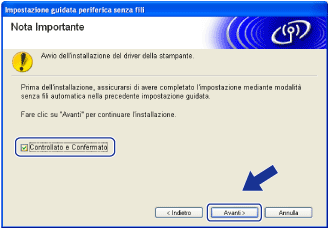
| 18 | Selezionare la caselle per confermare il completamento della configurazione delle impostazioni senza fili, quindi fare clic su Avanti. Vedere Installazione del driver della stampante. |
| | |