| | |

 VIGTIGT!
Hvis Brother-maskinen skal tilsluttes et netværk, anbefaler vi, at du kontakter systemadministratoren før installation. | |
Hvis du anvender en Windows® Firewall eller en firewall-funktion i antispyware- eller antivirus-programmer, kan du midlertidigt deaktivere dem. Når du er sikker på, at du kan udskrive, skal du konfigurere software-indstillingerne i henhold til instruktionerne. | |
Hvis du tidligere har konfigureret de trådløse instillinger for printeren, skal du nulstille printerkortet til fabriksindstilling (se Nulstille netværksindstillingerne til fabriksindstilling). | |

| 1 | Tryk på en af menuknapperne (+, -, OK eller Back) på kontrolpanelet på din maskine. | |||||||||||||||||||||||||||||
| 2 | Tryk på + eller - for at vælge Netværk. Tryk på OK. | |||||||||||||||||||||||||||||
| 3 | Tryk på + eller - for at vælge WLAN. Tryk på OK. | |||||||||||||||||||||||||||||
| 4 | Tryk på + eller - for at vælge SES/WPS/AOSS. Tryk på OK.  Bemærk! Bemærk!Hvis dit trådløse access point understøtter Wi-Fi Protected Setup (PIN-metode) og du ønsker at konfigurere maskinen ved hjælp af PIN-metoden (Personal Identification Number), skal du se Konfiguration af den trådløse maskine ved hjælp af PIN-metoden i Wi-Fi Protected Setup. | |||||||||||||||||||||||||||||
| 5 | Maskinen søger efter et access point, der understøtter SecureEasySetup™, Wi-Fi Protected Setup eller AOSS™, i 2 minutter. | |||||||||||||||||||||||||||||
| 6 | Indstil dit access point til SecureEasySetup™-, Wi-Fi Protected Setup- eller AOSS™-tilstand, afhængig af, hvad access point'et understøtter. Se brugsanvisningen, der fulgte med access point'et. | |||||||||||||||||||||||||||||
| 7 | Hvis displayet viser Tilsluttet, har maskinen oprettet forbindelse til access point'et/routeren. Du kan nu bruge maskinen i et trådløst netværk. Hvis displayet viser Tilslutningsfejl, er der blevet registreret en sessionsoverlap. Maskinen har registreret mere end en access points/router på netværket med SecureEasySetup™- Wi-Fi Protected Setup- eller AOSS™-tilstanden slået til. Sørg for, at kun én access point/router har SecureEasySetup™- Wi-Fi Protected Setup- eller AOSS™-tilstanden slået til, og prøv 1 igen. Hvis displayet viser Intet Acc.Point, har maskinen ikke registreret dit access point/router på netværket med SecureEasySetup™- Wi-Fi Protected Setup- eller AOSS™-tilstanden slået til. Flyt maskinen tættere på det trådløse access point/routeren, og prøv 1 igen. Hvis displayet viser Tilslutningsfejl, har maskinen ikke oprettet forbindelse til access point'et/routeren. Prøv at begynde fra 1 igen. Hvis samme meddelelse vises igen, skal du stille printernetkortet tilbage til fabriksindstilling og prøve igen. (Se Nulstille netværksindstillingerne til fabriksindstilling for at få oplysninger om nulstilling.) Meddelelser på displayet, når kontrolpanelets menu SES/WPS/AOSS bruges
|
VIGTIGT!| 1 | Tænd computeren. (Du skal være logget på med administratorrettigheder). Luk alle åbne programmer, før du starter konfigurationen. |
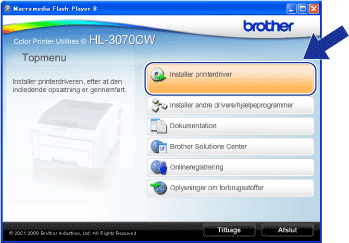
| 2 | Sæt den medfølgende cd-rom i cd-rom-drevet. Åbningsskærmbilledet vises automatisk. Vælg din printermodel og sprog. |
| 3 | Tryk på Installer printerdriver på menuskærmen. |
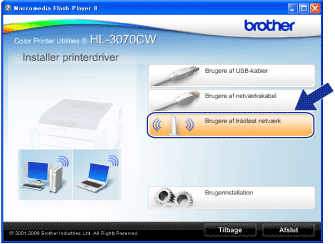
| 4 | Tryk på Brugere af trådløst netværk. Bemærk! |
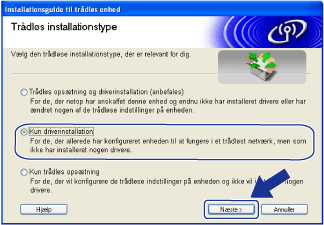
| 5 | Vælg Kun driverinstallation og tryk derefter på Næste. |
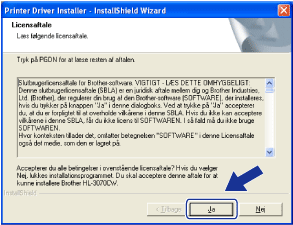
| 6 | Når vinduet Licensaftale vises, skal du klikke på Ja, hvis du accepterer licensaftalen. |
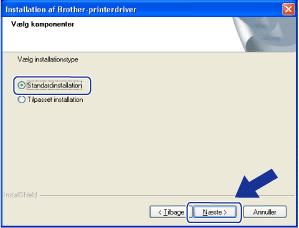
| 7 | Vælg Standardinstallation og tryk derefter på Næste. |
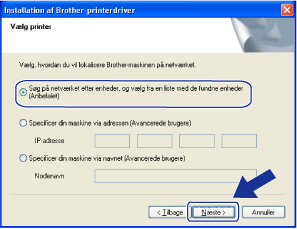
| 8 | Vælg Søg på netværket efter enheder, og vælg fra en liste med de fundne enheder (Anbefalet). Eller indtast printerens IP-adresse eller nodenavn. Tryk på Næste. Bemærk!Du kan finde printerens IP-adresse og nodenavnet ved at udskrive netværkskonfigurationssiden. Se Udskriv siden med Netværkskonfiguration. |
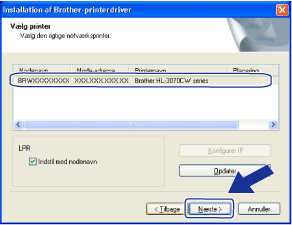
| 9 | Vælg din printer og tryk derefter på Næste. Bemærk! |
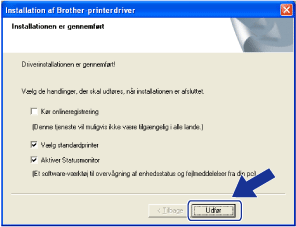
| 10 | Tryk på Udfør. Bemærk! |
| | |