| | |
| 1 | Ujistěte se, že je napájecí kabel zapojený do síťové zásuvky. | |||||||||||||||||||||||||||||
| 2 | Zapněte zařízení a vyčkejte, dokud zařízení nebude připravené k tisku. | |||||||||||||||||||||||||||||
| 3 | Zapněte počítač Macintosh. | |||||||||||||||||||||||||||||
| 4 | Přiložený disk CD-ROM vložte do mechaniky CD-ROM. Na ploše dvakrát klikněte na ikonu HL3000. Dvakrát klikněte na ikonu Start Here. Zvolte model tiskárny a jazykovou verzi hlášení. | |||||||||||||||||||||||||||||
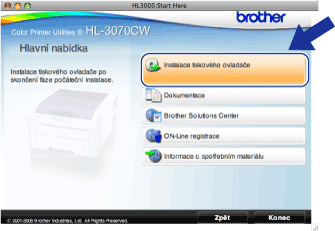
| 5 | V nabídce klikněte na položku Instalace tiskového ovladače. | |||||||||||||||||||||||||||||
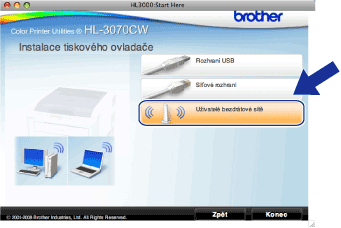
| 6 | Klikněte na Uživatelé bezdrátové sítě. | |||||||||||||||||||||||||||||
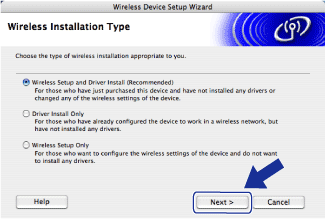
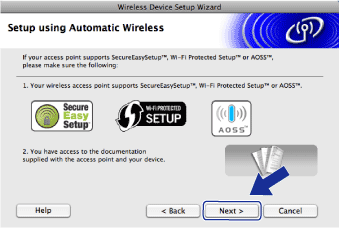
| 7 | Zvolte položku Wireless Setup and Driver Install (Recommended) (Bezdrátové nastavení a instalace driveru (doporučeno)) nebo Wireless Setup Only (Jen bezdrátové nastavení) a klikněte na tlačítko Next (Další). | |||||||||||||||||||||||||||||
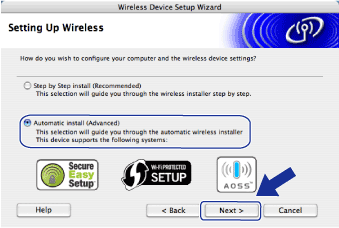
| 8 | Zvolte položku Automatic install (Advanced) (Automatická instalace (pokročilé)) a klikněte na tlačítko Next (Další). | |||||||||||||||||||||||||||||
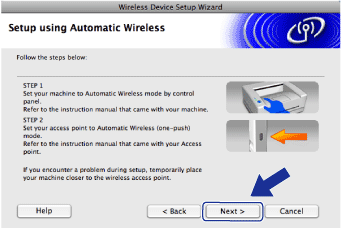
| 9 | Potvrďte hlášení na obrazovce a klikněte na tlačítko Next (Další). | |||||||||||||||||||||||||||||
| 10 | Stiskněte kterékoli tlačítko Nabídky na ovládacím panelu zařízení (+, -, OK nebo Back). | |||||||||||||||||||||||||||||
| 11 | Stisknutím + nebo - vyberte Sit. Stiskněte OK. | |||||||||||||||||||||||||||||
| 12 | Stisknutím + nebo - vyberte WLAN. Stiskněte OK. | |||||||||||||||||||||||||||||
| 13 | Stisknutím + nebo - vyberte SES/WPS/AOSS. Stiskněte OK. | |||||||||||||||||||||||||||||
| 14 | Za 2 minuty zařízení vyhledá přístupový bod, který podporuje režim SecureEasySetup™, Wi-Fi Protected Setup nebo AOSS™. | |||||||||||||||||||||||||||||
| 15 | Podle typu podporovaného zařízení nastavte přístupový bod do režimu SecureEasySetup™, Wi-Fi Protected Setup nebo AOSS™. Podrobnosti naleznete v uživatelské příručce, která je k přístupovému bodu dodávána. | |||||||||||||||||||||||||||||
| 16 | Jestliže je na LCD displeji Pripojeno, přístroj je úspěšně připojen k přístupovému bodu nebo routeru. Nyní můžete zařízení používat v bezdrátové síti. Jestliže je na LCD displeji Chyba spojeni, bylo signalizováno překrytí relace. Zařízení zjistilo, že v síti je více než jeden přístupový bod/router s povoleným režimem SecureEasySetup™, Wi-Fi Protected Setup nebo AOSS™. Ujistěte se, že je v síti pouze jeden router nebo přístupový bod s aktivním režimem SecureEasySetup™, Wi-Fi Protected Setup nebo AOSS™a akci opakujte od bodu 10. Jestliže je na LCD displeji Zadny prist. bod, zařízení nezjistilo v síti žádný přístupový bod/router s povoleným režimem SecureEasySetup™, Wi-Fi Protected Setup nebo AOSS™. Přístroj přisuňte blíže k přístupovému bodu nebo routeru a akci opakujte od bodu 10. Jestliže je na LCD displeji Selhani spojeni, přístroj není úspěšně připojen k přístupovému bodu nebo routeru. Postup znovu opakujte od kroku 10. Jestliže se opakuje zobrazení stejné zprávy, vynulováním obnovte tovární nastavení tiskového serveru a akci opakujte. (Podrobnosti o obnovení naleznete v části Obnovení všech továrních nastavení sítě.) Hlášení na LCD displeji při používání nabídky ovládacího panelu SES/WPS/AOSS
| |||||||||||||||||||||||||||||
| 17 | Klikněte na Next (Další) nebo Finish (Konec).
| |||||||||||||||||||||||||||||
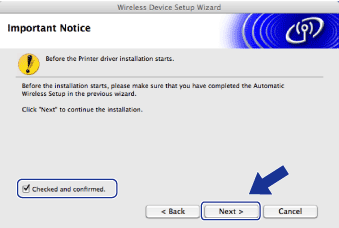
| 18 | Zaškrtnutím políčka potvrďte, že jste dokončili nastavení bezdrátového připojení a potom klikněte na tlačítko Next (Další). Přejděte na Instalace tiskového ovladače. |
| | |