Skanne et dokument til PC-en

Du kan skanne en hel side på to måter. Du kan enten bruke den automatiske dokumentmateren eller glassplaten.
Hvis du ønsker å skanne og deretter beskjære en del av siden etter at du har prøveskannet dokumentet, må du bruke glassplaten. (Se Prøveskanne for å beskjære et parti du vil skanne ved hjelp av skannerglassplaten.)

Skanne et dokument fra den automatiske dokumentmateren

1
Legg dokumentet i den automatiske dokumentmateren med forsiden opp.
2
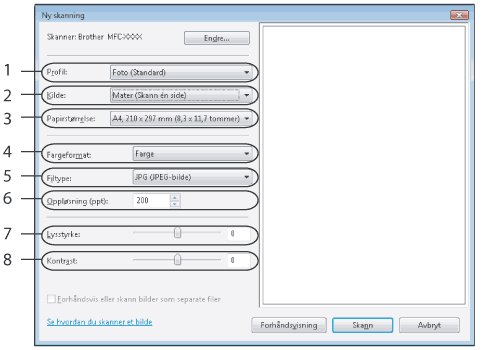
Velg Mater (Skann én side) i rullegardinlisten Kilde (2).
3
Juster om nødvendig disse innstillingene i skannerdialogboksen.
Skjermbilde
1.
Profil
2.
Kilde
3.
Papirstørrelse
4.
Fargeformat
5.
Filtype
6.
Oppløsning
7.
Lysstyrke
8.
Kontrast
Merk Merk
 
Skanneroppløsningen kan settes så høyt som 1200 dpi.
Hvis du vil velge høyere oppløsning enn 1200 dpi, bruker du Brother skannerverktøy.
4
Klikk på Skann-knappen i dialogboksen Ny skanning.
Maskinen begynner å skanne dokumentet.

Prøveskanne for å beskjære et parti du vil skanne ved hjelp av skannerglassplaten

Forhåndsvisning-knappen brukes til å forhåndsvise bilder slik at du kan skjære bort eventuelle uønskede deler. Når du er fornøyd med forhåndsvisningen, klikker du Skann-knappen i dialogboksen Ny skanning for å skanne bildet.
1
Legg dokumentet på skannerglassplaten med forsiden ned.
2
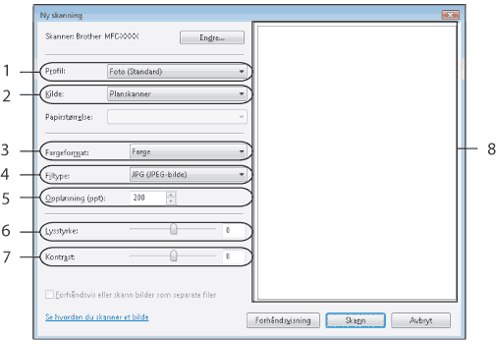
Velg Planskanner fra rullegardinlisten Kilde. Juster om nødvendig disse innstillingene i skannerdialogboksen.
Skjermbilde
1.
Profil
2.
Kilde
3.
Fargeformat
4.
Filtype
5.
Oppløsning
6.
Lysstyrke
7.
Kontrast
8.
Skanneområde
3
Klikk på Forhåndsvisning.
Hele bildet skannes inn i PC-en og vises i skanneområdet (8).
4
Trykk og hold nede venstre museknapp og dra den over den delen du ønsker å skanne.
Skjermbilde
5
Klikk på Skann-knappen i dialogboksen Ny skanning.
Maskinen begynner å skanne dokumentet.
Denne gangen vises bare det valgte området av dokumentet i programmets vindu.