


| | |
| • | Bruke selvsignert sertifikat Denne utskriftsserveren utsteder sitt eget sertifikat. Ved å bruke dette sertifikatet kan du enkelt bruke SSL/TLS-kommunikasjon uten å ha behov for et sertifikat fra en CA. Se Opprette og installere et selvsignert sertifikat. | ||||
| • | Bruke et sertifikat fra en CA. Det finnes to metoder for å installere et sertifikat fra en CA. Hvis du allerede har en CA eller hvis du ønsker å bruke et sertifikat fra en eksternt betrodd CA:
|
 Merk
Merk| • | Hvis du skal bruke SSL/TLS-kommunikasjon, anbefaler vi at du kontakter systemadministratoren før du starter. |
| • | Denne utskriftserveren lagrer kun ett par med sertifikat og en privat nøkkel som du installerte eller importerte tidligere. Denne skriveren overskriver sertifikatet og den private nøkkelen hvis du installerer en ny. |
| • | Når du tilbakestiller utskriftsserveren til standard fabrikkinnstillinger, blir det installerte sertifikatet og den private nøkkelen slettet. Hvis du vil beholde samme sertifikat og den private nøkkelen etter å ha tilbakestilt utskriftsserveren, eksporter dem før du tilbakestiller og installerer dem på nytt. Se Slik eksporterer du sertifikatet og privat nøkkel. |
| 1 | Start nettleseren. | ||||
| 2 | Skriv inn "http://skriverens IP-adresse/" i nettleseren din. (der "skriverens IP-adresse" er skriverens IP-adresse eller nodenavn)
Merk
| ||||
| 3 | Klikk på Network Configuration. | ||||
| 4 | Skriv inn et brukernavn og et passord. Standard brukernavn er "admin" og standard passord er "access". | ||||
| 5 | Klikk på OK. | ||||
| 6 | Velg Configure Certificate. | ||||
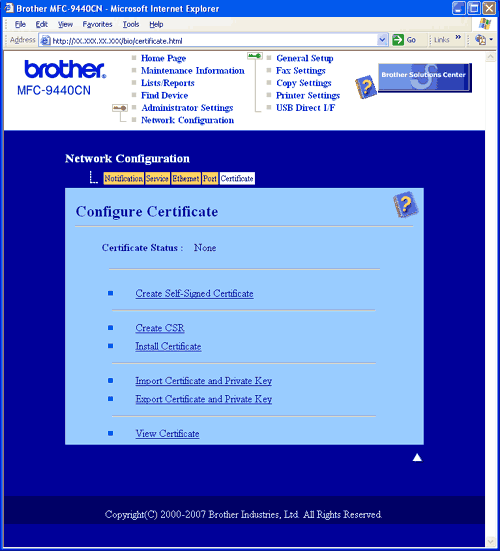
| 7 | Du kan konfigurere sertifikatinnstillingene fra skjermen nedenfor. |
 Merk
Merk| 1 | Klikk på Create Self-Signed Certificate på siden Configure Certificate. | ||||
| 2 | Angi et Common name (nettverksnavn) og en Valid date (gyldighetsdato), klikk så på Submit. Merk | ||||
| 3 | Det selvsignerte sertifikatet har blitt opprettet. Merk av i boksen til venstre for hver funksjon du ønsker å deaktivere og klikk på knappen OK. 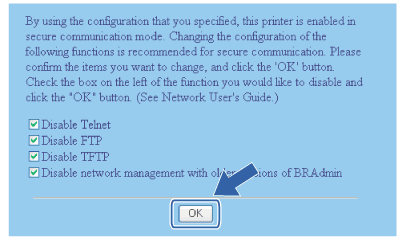 Merk Merk
| ||||
| 4 | Start skriveren for å aktivere konfigurasjonen. | ||||
| 5 | Det selvsignerte sertifikatet har blitt lagret i skriverminnet. For å bruke SSL/TLS-kommunikasjon må det selvsignerte sertifikatet også være installert på datamaskinen din. Fortsett til neste avsnitt. |
Merk| 1 | Logg på datamaskinen med administratorrettigheter. Klikk på Start og Alle programmer. |
| 2 | Høyreklikk på Internet Explorer, og deretter på Kjør som adminstrator. 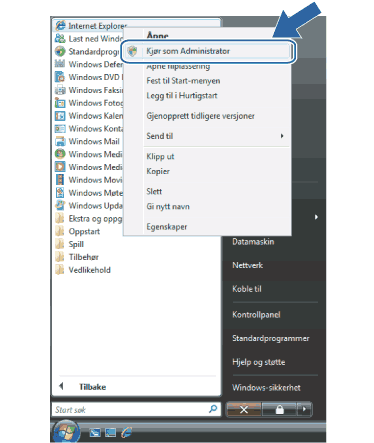 |
| 3 | Velg Tillat. 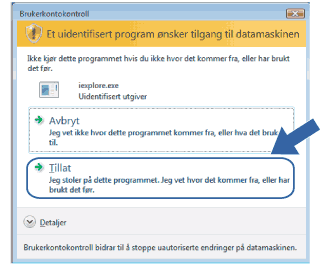 |
| 4 | Skriv inn "https://skriverens IP-adresse/" i nettleseren for å få tilgang til skriveren (der "skriverens IP-adresse" er skriverens IP-adresse eller nodenavn). Klikk så på Fortsett til dette webområdet (anbefales ikke). 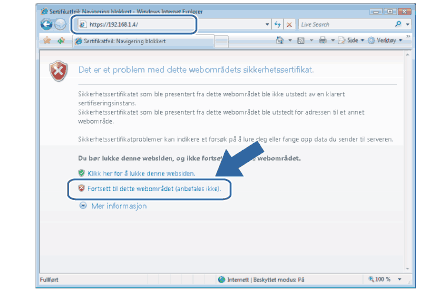 |
| 5 | Klikk på Sertifikatfeil, og klikk så på Vis sertifikater. For resten av instruksjonene, klikk på trinnene fra på side 4. 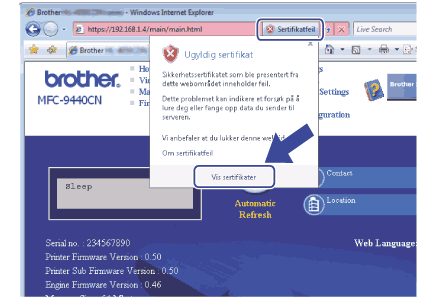 |
| 1 | Klikk på Start og Alle programmer. |
| 2 | Høyreklikk på Internet Explorer, og deretter på Kjør som adminstrator. |
| 3 | Velg den administrator som du vil installere med og angi administratorpassordet, og klikk på OK. 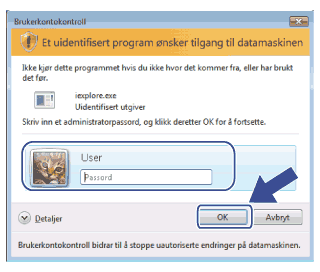 |
| 4 | Skriv inn "https://skriverens IP-adresse/" i nettleseren for å få tilgang til skriveren (der "skriverens IP-adresse" er skriverens IP-adresse eller nodenavn). Klikk så på Fortsett til dette webområdet (anbefales ikke). |
| 5 | Klikk på Sertifikatfeil, og klikk så på Vis sertifikater. |
| 6 | Velg kategorien Detaljer og klikk på Kopier til fil.... 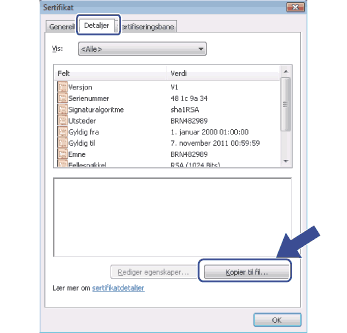 |
| 7 | Klikk på Neste. 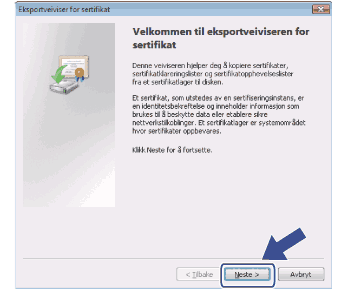 |
| 8 | Påse at DER-kodet binær X.509 (.cer) er valgt og klikk på Neste. 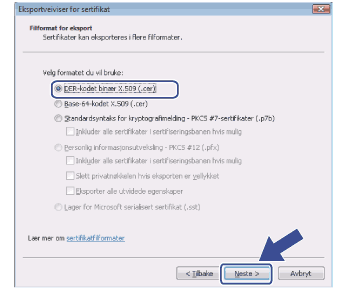 |
| 9 | Klikk på Bla gjennom.... 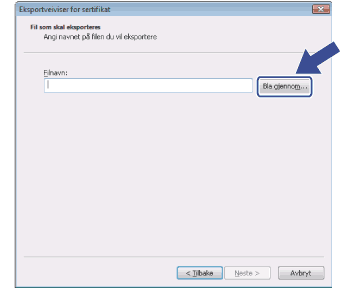 |
| 10 | Klikk på Bla gjennom mapper. 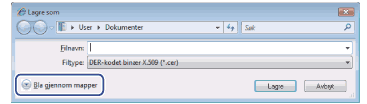 |
| 11 | Velg en mappe du vil lagre sertifikatfilen til, angi navnet på filen og klikk på Lagre. 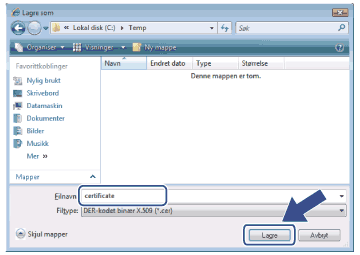 Merk Merk |
| 12 | Klikk på Neste. 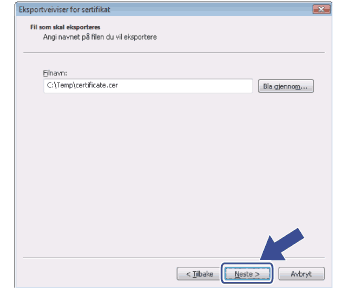 |
| 13 | Velg Fullfør. 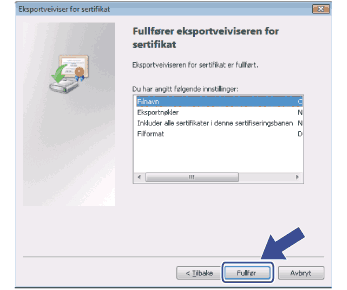 |
| 14 | Klikk på OK. 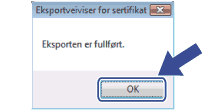 |
| 15 | Klikk på OK. 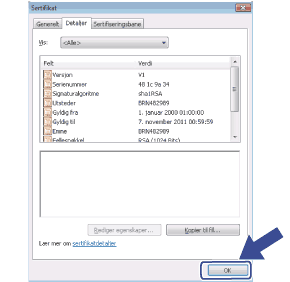 |
| 16 | Åpne mappen du lagret sertifikatfilen i 11 og dobbeltklikk på sertifikatfilen. For resten av instruksjonene, klikk på trinnene fra 4 på . 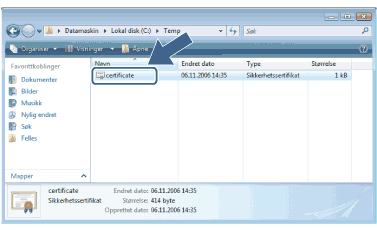 |
| 1 | Start nettleseren. | ||
| 2 | Skriv inn "https://skriverens IP-adresse/" i nettleseren for å få tilgang til skriveren (der "skriverens IP-adresse" er skriverens IP-adresse eller skriverens nettverksnavn som du ga til sertifikatet). | ||
| 3 | Når den følgende dialogen vises, klikk på Vis sertifikat. 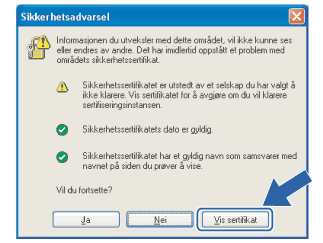 | ||
| 4 | Klikk på Installer sertifikatet… fra kategorien Generelt. 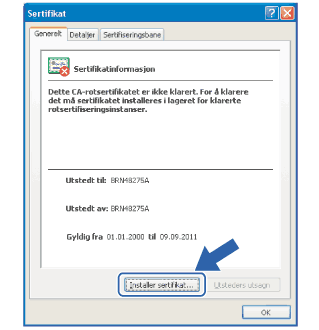 | ||
| 5 | Når importveiviseren for sertifikat vises, klikk på Neste. 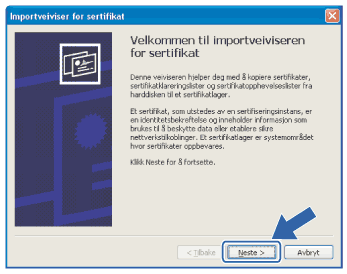 | ||
| 6 | Velg Plasser alle sertifikater i følgende lager, og klikk så på Bla gjennom.... 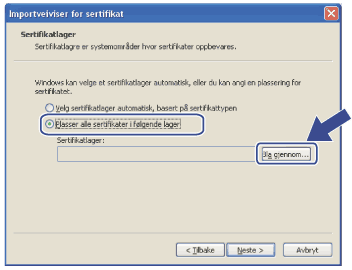 | ||
| 7 | Velg Klarerte rotsertifiseringsinstanser, og klikk deretter på OK. 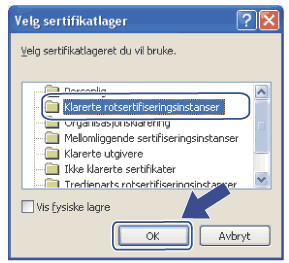 | ||
| 8 | Klikk på Neste. 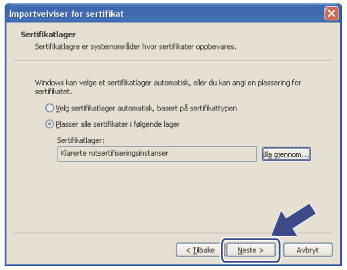 | ||
| 9 | Velg Fullfør. 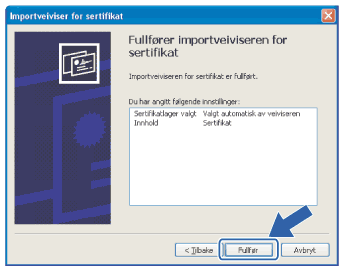 | ||
| 10 | Klikk på Ja hvis fingeravtrykket (tommelavtrykket) er korrekt. 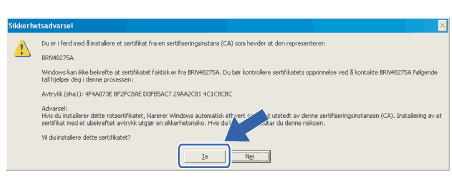 Merk Merk
| ||
| 11 | Klikk på OK. 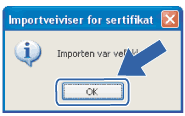 | ||
| 12 | Det selvsignerte sertifikatet er nå installert på datamaskinen din, og SSL/TLS-kommunikasjon er tilgjengelig. |
| | |