Brother MFL-Pro Suite -ohjelmistossa on TWAIN-yhteensopiva skannerin ohjain. TWAIN-ohjaimet ovat skannerien ja ohjelmistojen välistä yleistä tiedonvälitystä koskevan standardin mukaisia. Voit skannata kuvia suoraan PaperPort™ 11SE -ohjelmaan, jonka Brother on toimittanut laitteen mukana, tai voit skannata kuvia suoraan myös satoihin muihin sovelluksiin, jotka tukevat TWAIN-skannausta. Näitä sovelluksia ovat mm. Adobe® Photoshop®, Adobe® PageMaker®, CorelDraw® ja monet muut.
Asiakirjan skannaaminen tietokoneelle
Voit skannata koko sivun kahdella eri tavalla. Voit käyttää joko arkinsyöttölaitetta tai valotustasoa.
| 1 | Aseta asiakirja. |
| 2 | Skannaa asiakirja käynnistämällä ScanSoft™ PaperPort™ 11SE -ohjelmisto, joka asennettiin MFL-Pro Suite-ohjelmiston asennuksen yhteydessä.  Vinkki | | Tämän oppaan skannausohjeet koskevat ScanSoft™ PaperPort™ 11SE -ohjelmaa. Skannausvaiheet vaihtelevat käytettyjen ohjelmistosovellusten mukaan. |
|
| 3 | Napsauta File ja sen jälkeen Scan or Get Photo (Skannaa tai hae valokuva). Voit myös napsauttaa Scan or Get Photo -painiketta. Scan or Get Photo -paneeli ilmestyy näytön vasempaan reunaan. |
| 4 | Napsauta Select-painiketta. |
| 5 | Valitse käyttämäsi skanneri Available Scanners -luettelosta. Vinkki | • | Windows® XP/Windows Vista®: Valitse TW-Brother MFC-XXXX (TW-Brother DCP-XXXX) tai TW-Brother MFC-XXXX LAN (TW-Brother DCP-XXXX LAN). | | • | Muut käyttöjärjestelmät: Valitse Brother MFC-XXXX (Brother DCP-XXXX)tai Brother MFC-XXXX LAN (Brother DCP-XXXX LAN). (XXXX on käyttämäsi mallin nimi). |
|
| 6 | Valitse Display scanner dialog box Scan or Get Photo -paneelista. |
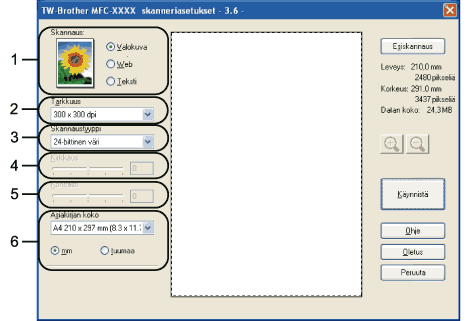
| 7 | Napsauta Scan. Näyttöön tulee Skanneriasetukset-valintaikkuna. |
| 8 | Säädä tarvittaessa seuraavia asetuksia Skanneriasetukset-valintaikkunassa: | • | Skannaus (Kuvalaji) (1) | | • | Tarkkuus (2) | | • | Skannaustyyppi (3) | | • | Kirkkaus (4) | | • | Kontrasti (5) | | • | Asiakirjan koko (6) |
|
| 9 | Napsauta Käynnistä. Kun skannaus on suoritettu, palaa PaperPort™ 11SE -ikkunaan napsauttamalla Peruuta. Vinkki | | Kun olet asettanut asiakirjan koon, voit säätää skannausaluetta lisää napsauttamalla ja vetämällä sitä hiiren vasemmalla painikkeella. Säädä skannausaluetta, jos haluat rajata skannattavaa kuvaa. (Katso Esiskannaus ja kuvan rajaaminen) |
|