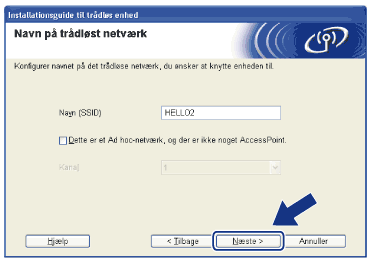
| | |
| 1 | Tilslut maskinen til en stikkontakt og tænd for den. |
| 2 | Tænd for computeren. Luk alle andre åbne programmer før konfigureringen. |
| 3 | Sæt den medfølgende cd-rom i cd-rom-drevet. Startskærmbilledet vil blive vist automatisk. Hvis skærmen med modelnavne vises, skal du vælge din maskine. Hvis sprogskærmen vises, skal du vælge dit sprog. |
| 4 | Cd-rom'ens hovedmenu vises. Klik på Installer andre drivere/hjælpeprogr. 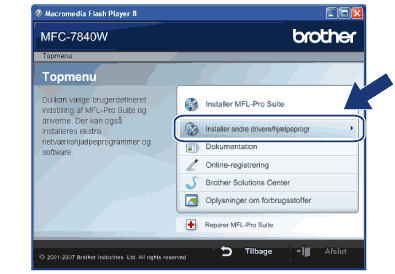  Bemærk! Bemærk! |
| 5 | Tryk på Trådløs LAN-opsætningsguide. 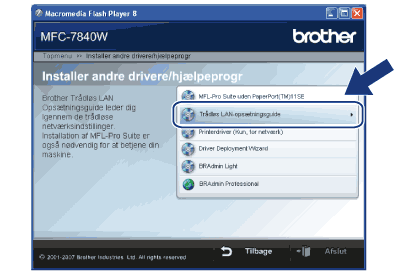 |
| 6 | Vælg Installation trin for trin (anbefalet), og tryk derefter på Næste. 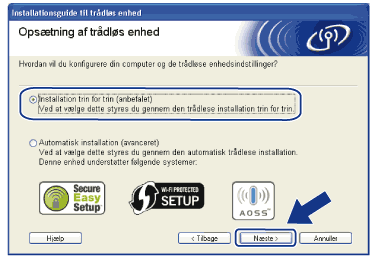 |
| 7 | Vælg Med kabel (anbefalet), og klik derefter på Næste. 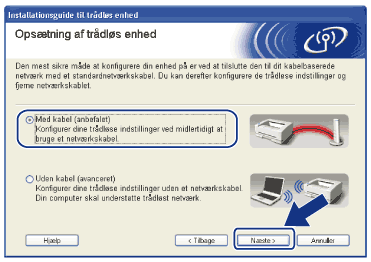 |
| 8 | Forbind den trådløse Brother-enhed til dit access point vha. et netværkskabel, og tryk på Næste. 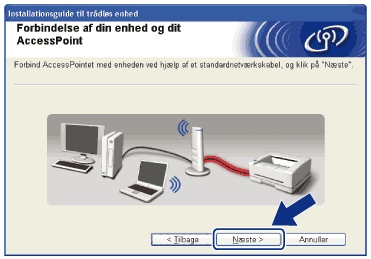 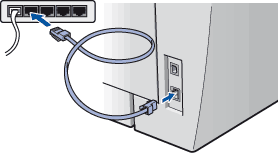 |
| 9 | Vælg den maskine, der skal konfigureres, og tryk på Næste. Hvis listen er tom, skal du kontrollere om access point og maskine er tændt, hvorefter du skal trykke på Opdater. 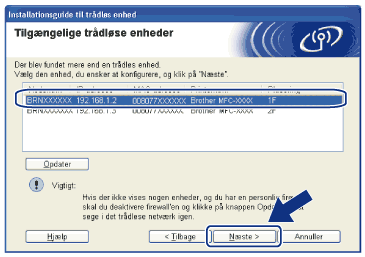 Bemærk! Bemærk! |
| 10 | Opsætningsguiden vil søge efter trådløse netværk, der tilgængelige fra din maskine. Vælg det access point, du ønsker at knytte maskinen til, og tryk derefter på Næste. 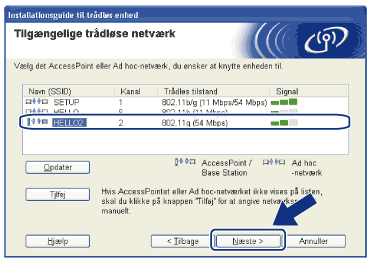 Bemærk! Bemærk! |
| 11 | Hvis netværket ikke er konfigureret til godkendelse og kryptering, vil følgende skærmbillede blive vist. For at fortsætte med konfigureringen skal du trykke på OK og gå til 13. 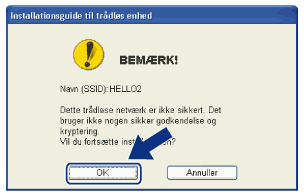 |
| 12 | Hvis netværket er konfigureret til godkendelse og kryptering, vil følgende skærmbillede blive vist. Ved konfigurering af din trådløse Brother-maskine skal du sikre, at det er konfigureret til at passe med indstillingerne for godkendelse og kryptering for det eksisterende netværk. Vælg Godkendelsesmetode og Krypteringsmetode fra rullelisten i hver indstillingsboks. Indtast dernæst Netværksnøgle og Bekræft netværksnøgle, og tryk herefter på Næste. 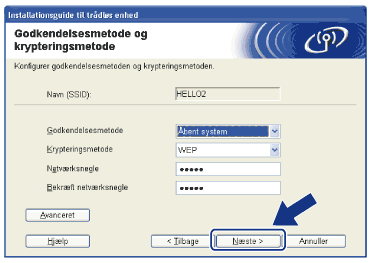 Bemærk! Bemærk! |
| 13 | Klik på Næste. Indstillingerne vil blive sendt til din printer. Indstillingerne vil ikke blive ændret, hvis du trykker på Annuller. 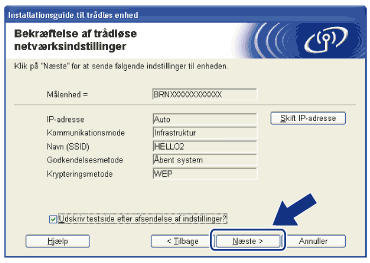 Bemærk! Bemærk! |
| 14 | Fjern netværkskablet mellem access point (hub eller router) og maskine, og tryk dernæst på Næste. 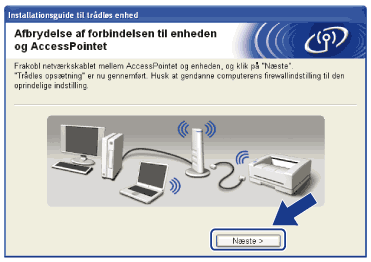 |
| 15 | Kontroller boksen, efter at du har bekræftet at have færdiggjort de trådløse indstillinger, og tryk dernæst Udfør. 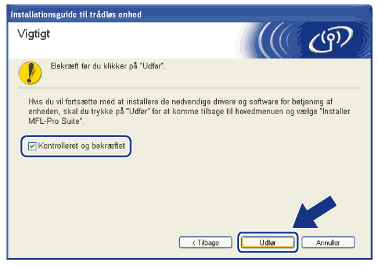 |
 |
| | |