Използване на драйвера за BR-Script3 (само за MFC-7840W и DCP-7045N)
(Post Script® 3 ™ драйвер за принтера с езикова емулация)

Забележка Забележка
• 
За използването на драйвера за принтера BR-Script3, трябва да зададете Емулация на BR-Script 3 с използването на контролния панел преди включването на интерфейсния кабел. (Вижте Поддръжка на емулация на принтер (само за MFC-7840W и DCP-7045N).)
• 
Драйверът за принтера BR-Script3 не поддържа PC-ФАКС изпращане.
• 
За мрежови потребители, виж Ръководство за мрежовия потребител за стъпките за инсталация.
Нужно е да инсталирате драйвера за принтера BR-Script3, като съблюдавате следните указания.
Забележка Забележка
 
Ако използвате USB кабел и Mac OS®, само един драйвер за принтер за устройство може да бъде регистриран в Printer Setup Utility (Помощна програма за конфигуриране на принтера) (Print Center (Център за печат) за потребители на Mac OS® 10.2.X). Ако списъкът на принтера вече посочва драйвер за лазерен принтер на Brother, ще трябва първо да го изтриете, след което да инсталирате драйвер за принтера BR-Script3.
• 
За Mac OS® X 10.x до 10.4.x
1
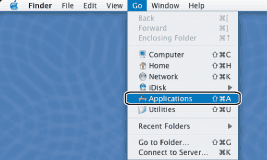
Изберете Applications (Приложения) от менюто Go (Преминаване).
Графика
2
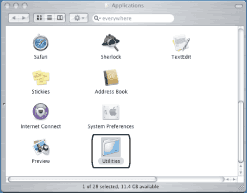
Отворете директорията Utilities (Помощни програми).
Графика
3
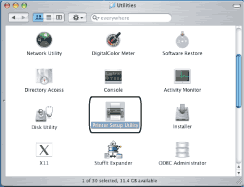
Отворете иконата Printer Setup Utility (Помощна програма за конфигуриране на принтера). За Mac OS® X 10.2.x, отворете иконата Print Center (Център за печат).
Графика
4
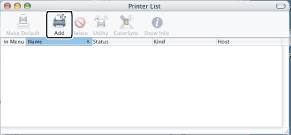
Натиснете Add (Добавяне).
Графика
За потребители на Mac OS® 10.2.4 до 10.3, отидете на 5. За потребители на Mac OS® 10.4.x, отидете на 6.
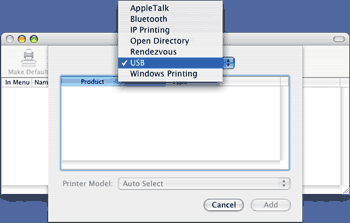
5
Изберете USB.
Графика
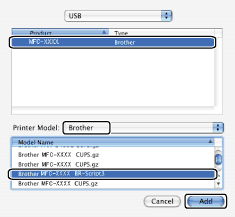
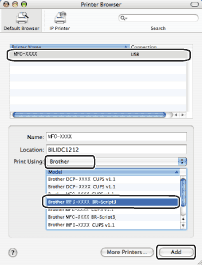
6
Изберете името на модела и се уверете, че са избрани Brother в Printer Model (Модел на принтера) (Print Using (Използване на печат)) и името на модела, който показва BR-Script в Model Name (Име на модела) (Model (Модел)), а после щракнете върху Add (Добавяне).
За потребители на Mac OS® 10.2.4 до 10.3:
Графика
За потребители на Mac OS® 10.4.x:
Графика
 
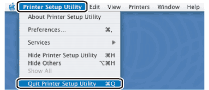
7
Изберете Quit Printer Setup Utility (Изход от помощната програма за конфигуриране на принтера) от менюто Printer Setup Utility (Помощна програма за конфигуриране на принтера).
Графика
Графика
• 
За Mac OS®X 10.5
1
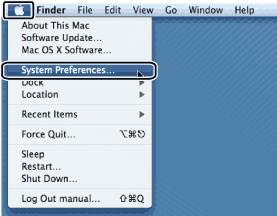
Изберете System Preference (Системни предпочитания) от менюто Apple.
Екран
2
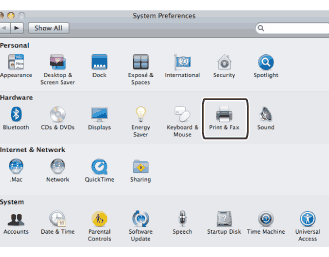
Щракнете върху иконата Printer & Fax (Принтер & Факс).
Екран
3
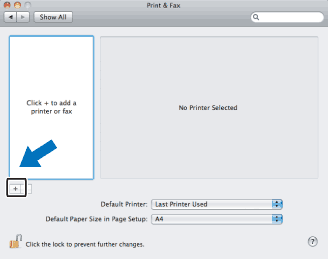
Щракнете върху бутона +, който може да бъде намерен под раздела Printers (Принтери).
Екран
4
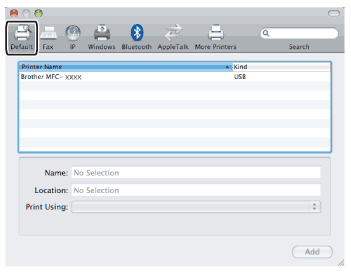
Щракнете върху иконата Default (По подразбиране), която се намира в горния край на диалоговия прозорец.
Екран
5
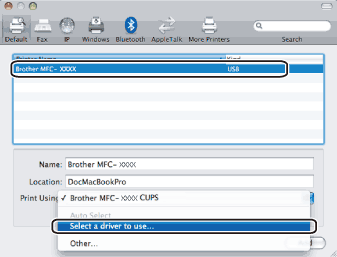
Изберете вашето устройство от списъка Printer Name (Име на принтера) и Select a driver to use... (Избиране на драйвер за използване) в Print Using (Използване на печат).
Екран
6
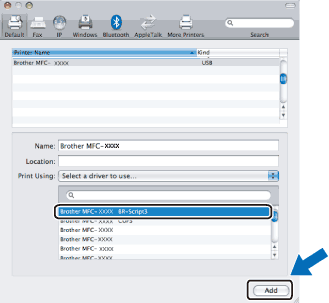
Изберете името на модела, който показва BR-Script в Print Using (Използване на печат), а после щракнете върху Add (Добавяне).
Екран
7
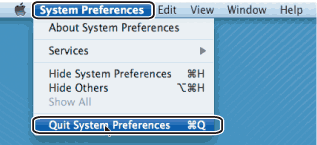
Изберете Quit System Preferences (Изход от системни предпочитания) от менюто System Preferences (Системни предпочитания).
Графика
Екран