Program Brother MFL-Pro Suite obsahuje ovladač skeneru kompatibilní se standardem TWAIN. Ovladače TWAIN musí vyhovovat standardnímu univerzálnímu protokolu pro komunikaci mezi skenery a aplikacemi. To znamená, že můžete nejen skenovat přímo do prohlížeče PaperPort™ 11SE, který společnost Brother dodala k tiskárně, ale můžete také skenovat obrázky přímo do stovek jiných aplikací, které podporují TWAIN skenování. Mezi tyto aplikace patří populární programy jako Adobe® Photoshop®, Adobe® PageMaker®, CorelDRAW® a mnohé další.
Skenování dokumentu do PC
Existují dvě možnosti skenování celé stránky. Můžete použít automatický podavač dokumentů (ADF) nebo sklo skeneru.
| 1 | Vložte dokument. |
| 2 | Chcete-li naskenovat dokument, spusťte aplikaci ScanSoft™ PaperPort™ 11SE, která byla nainstalována při instalaci MFL-Pro Suite.  Poznámka | | Pokyny pro skenování v této příručce jsou určené pro použití s aplikací ScanSoft™ PaperPort™ 11SE. Kroky skenování se mohou lišit při použití jiných aplikací. |
|
| 3 | Klepněte na Soubor a potom na Skenovat nebo získat fotografii. Můžete také klepnout na tlačítko Skenovat nebo získat fotografii. Na levé straně obrazovky se zobrazí panel Skenovat nebo získat fotografii. |
| 4 | Klepněte na tlačítko Vybrat. |
| 5 | Ze seznamu Dostupné skenery vyberte možnost TWAIN: TW-Brother MFC-XXXX nebo TWAIN: TW-Brother MFC-XXXX LAN. (Kde XXXX je označení modelu.) |
| 6 | Zaškrtněte Zobrazit dialogové okno skeneru na panelu Skenovat nebo získat fotografii. |
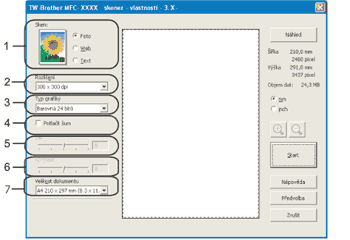
| 7 | Klepněte na Skenovat. Zobrazí se dialogové okno Skener - vlastnosti: |
| 8 | Pokud je potřeba upravte v dialogovém okně Skener - vlastnosti následující nastavení: | • | Sken (typ obrázku) (1) | | • | Rozlišení (2) | | • | Typ grafiky (3) | | • | Potlačit šum (4) | | • | Jas (5) | | • | Kontrast (6) | | • | Velikost dokumentu (7) |
|
| 9 | Klepněte na Start. Až skenování skončí, klepněte na Zrušit pro návrat do okna PaperPort™ 11SE. Poznámka | | Po výběru velikosti dokumentu můžete upravit oblast skenování přetažením myší při stisknutém levém tlačítku. To je potřeba udělat, pokud chcete během skenování oříznout obrázek. |
|